My Time-Tracker
Handbuch · Zeiterfassung nach Kunden und Projekten für iPhone, iPad, Mac und Apple Watch
Worum es geht
Die App beantwortet eine Frage: Woran habe ich gearbeitet – und wie lange? Dafür gibt es drei Ebenen, und mehr braucht es nicht.
- Kunde – für wen du arbeitest. Auch „Privat“ oder „Eigene Projekte“ ist ein Kunde.
- Projekt – woran du bei diesem Kunden arbeitest. Jedes Projekt gehört zu genau einem Kunden.
- Eintrag – ein Zeitabschnitt auf einem Projekt, von Start bis Stopp.
Zusätzlich gibt es Schlagwörter. Sie liegen quer dazu: „Sitzung“, „Reise“ oder „verrechenbar“ kommen bei jedem Kunden vor. Damit lässt sich später fragen, wie viel Zeit in Sitzungen ging – unabhängig davon, für wen.
1. Erste Schritte: Kunde und Projekt anlegen
Zeit lässt sich erst erfassen, wenn es ein Projekt gibt. Öffne Kunden und tippe oben rechts auf +: erst ein Kunde, dann bei ihm ein Projekt.
Jeder Kunde hat eine Farbe – sie zieht sich durch Listen, Diagramme und Widgets. Ein Projekt erbt die Farbe seines Kunden oder bekommt eine eigene.
Wische über ein Projekt nach rechts, um es zum Favoriten zu machen. Favoriten stehen auf dem Erfassungsschirm als Chips direkt bereit.
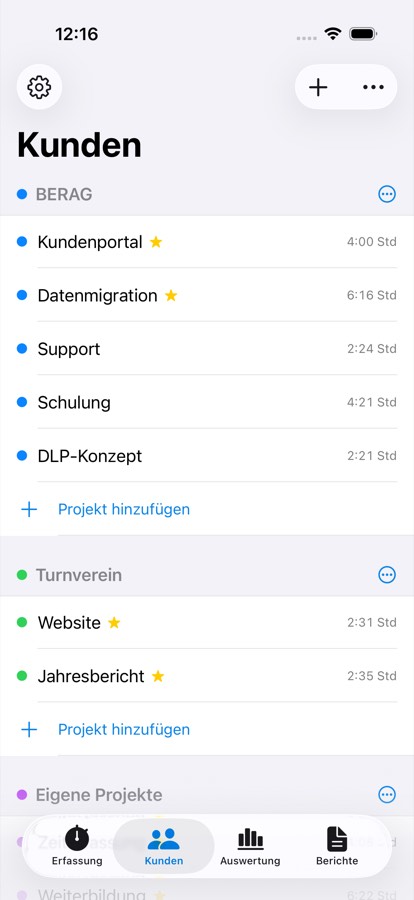
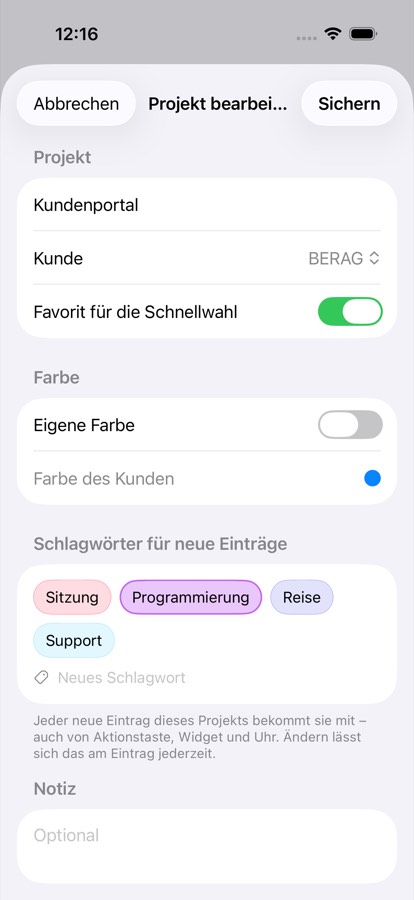
Im Projekt selbst stellst du Farbe, Notiz und Schlagwörter für neue Einträge ein. Letztere sind eine Vorgabe: Jeder Eintrag, der auf diesem Projekt startet, bekommt sie automatisch mit – auch beim Start über Aktionstaste, Widget oder Uhr.
Ein archiviertes Projekt verschwindet aus der Auswahl, seine Zeiten bleiben aber in der Auswertung.
2. Zeit erfassen
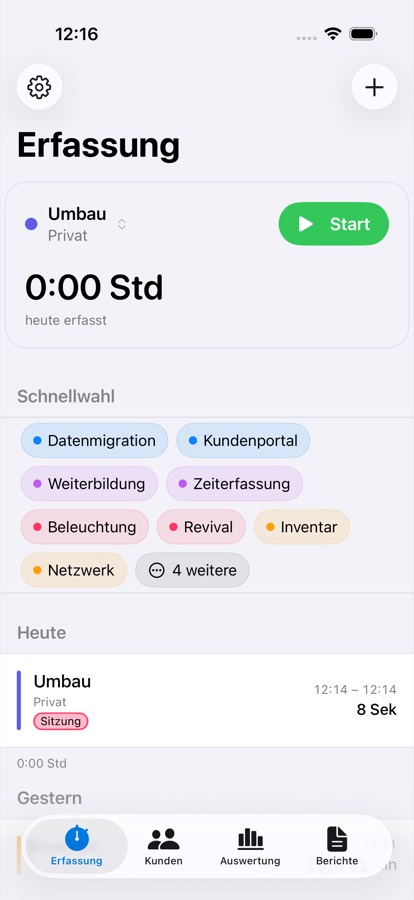
Der Erfassungsschirm ist die Startseite. Oben die Timer-Karte, darunter die Schnellwahl der Favoriten, dann die Einträge der letzten 30 Tage nach Tagen gruppiert.
Start beginnt auf dem zuletzt benutzten Projekt. Ein Tipp auf einen Chip der Schnellwahl startet direkt dort.
Mitten im Lauf wechseln: Tippe ein anderes Projekt an. Die App stoppt und startet in einem Zug – es entsteht keine Lücke zwischen den beiden Einträgen.
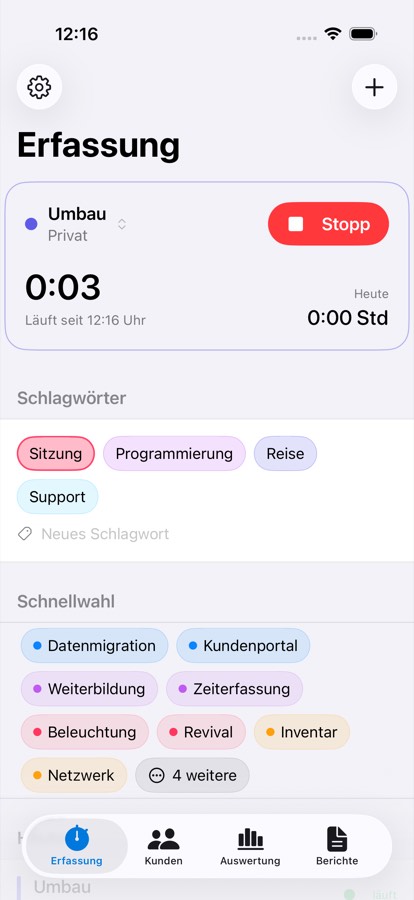
Läuft die Zeit, zeigt die Karte das Projekt, die laufende Dauer und die Tagessumme. Stopp beendet den Eintrag.
Über Projekt wählen kommst du an alle Projekte: Favoriten stehen oben, die übrigen liegen je Kunde zum Aufklappen darunter.
3. Schlagwörter
Während ein Timer läuft, erscheint auf dem Erfassungsschirm der Abschnitt Schlagwörter. Ein Tipp setzt eines, ein zweiter nimmt es zurück; mehrere gleichzeitig sind erlaubt. Im Feld darunter entsteht mit einem Namen ein neues.
Der Abschnitt erscheint nur während eines Laufs – hinterher weiss man ohnehin nicht mehr genau, was es war. Nachträglich setzt du Schlagwörter im Eintrag selbst.
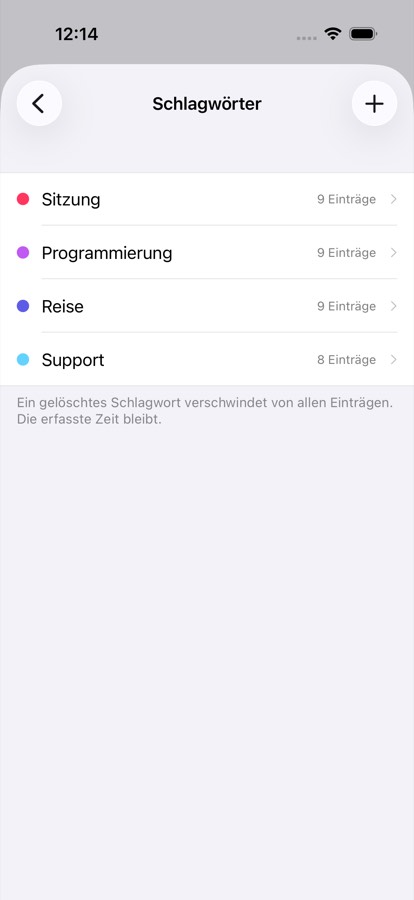
Verwalten lassen sie sich unter Einstellungen › Erfassung › Schlagwörter: umbenennen, Farbe wählen, löschen. Beim Löschen steht dabei, wie viele Einträge das Schlagwort verlieren – die erfasste Zeit bleibt, nur die Beschriftung fällt weg.
Tippfehler werden abgefangen: „Reise“ und „reise“ ergeben nicht zwei Schlagwörter.
4. Korrigieren und nachtragen
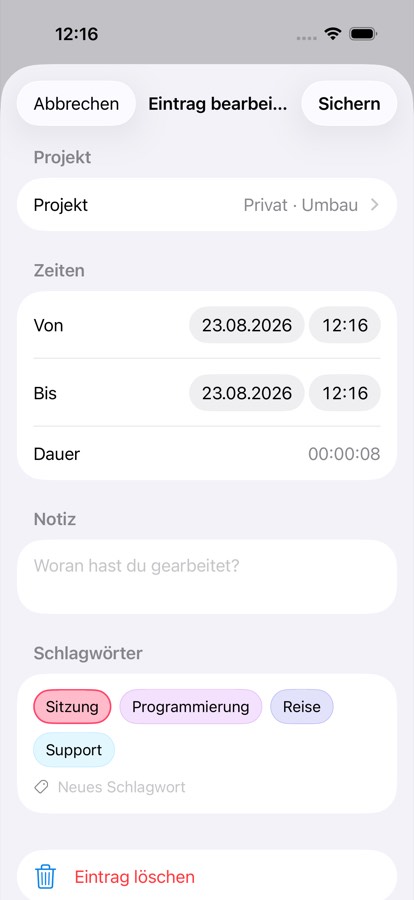
Tippe einen Eintrag in der Liste an: Zeiten ändern, Notiz schreiben, Schlagwörter setzen oder auf ein anderes Projekt umbuchen. Ein Umbuchen ändert die Schlagwörter nicht.
Vergessene Zeit nachtragen: oben rechts auf +. Vorgeschlagen wird die letzte Stunde – meist genügen zwei Korrekturen an den Zeiten.
Wischen nach links löscht einen Eintrag.
5. Auswertung
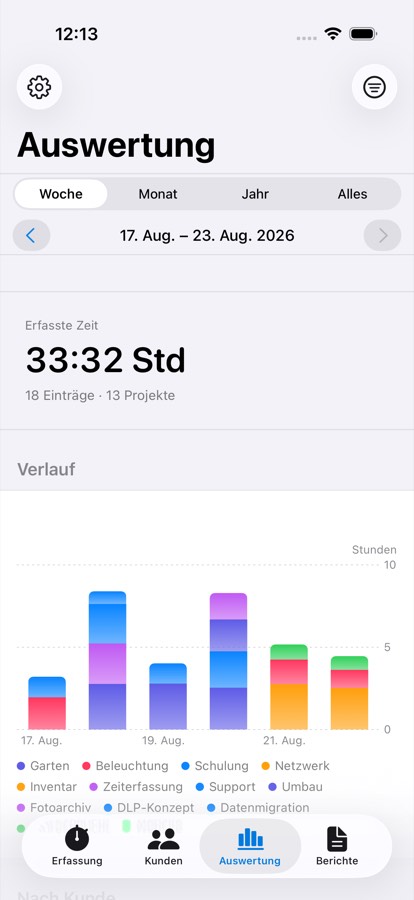
Die Auswertung startet auf der laufenden Woche; mit den Pfeilen blätterst du zurück, mit der Leiste oben wechselst du auf Monat, Jahr oder den gesamten Zeitraum.
Das Diagramm zeigt die Tage (bzw. Monate) gestapelt nach Projekt. Tippe einen Balken an: Legende und alle Listen darunter zeigen dann nur diesen Tag, die Überschriften nennen ihn. Ein zweiter Tipp auf denselben Balken hebt die Auswahl wieder auf.
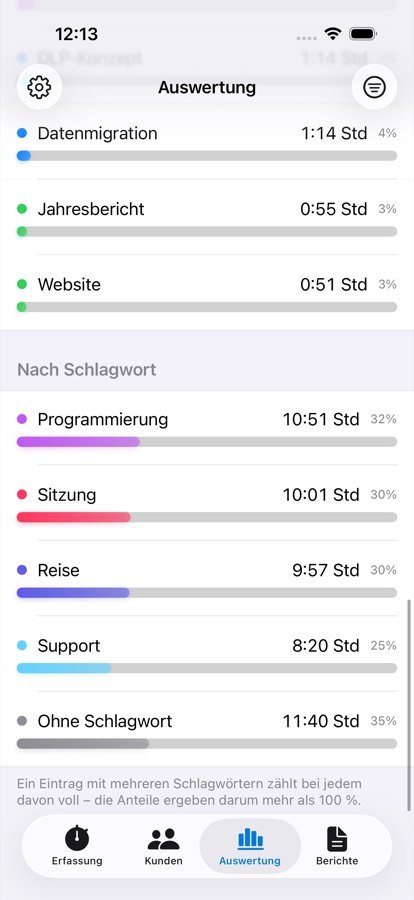
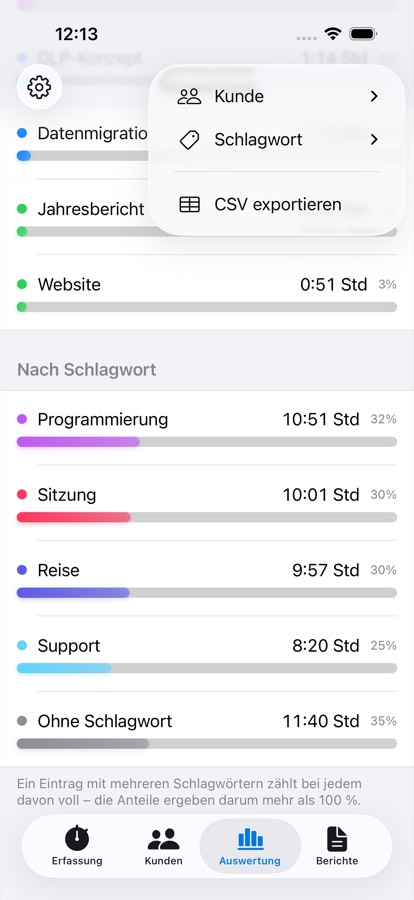
Darunter stehen die Summen nach Kunde, nach Projekt und nach Schlagwort, jeweils mit Anteil an der Gesamtzeit.
Bei den Schlagwörtern ergeben die Anteile mehr als 100 %. Das ist richtig: Ein Eintrag mit zwei Schlagwörtern zählt bei beiden voll. Die Frage lautet „wie viel Zeit trug dieses Schlagwort“ – nicht „wie teile ich die Woche auf“.
Im Menü oben rechts filterst du nach Kunde oder Schlagwort und exportierst eine CSV-Datei für Numbers oder Excel. Solange gefiltert wird, ist das Symbol gefüllt; Filter aufheben setzt beides zurück.
6. Berichte: Stundenzettel als PDF
Ein Bericht ist ein fertiger Stundenzettel für eine Firma und einen Zeitraum – als PDF, zum Weitergeben. Er bleibt in der Liste, bis du ihn löschst.
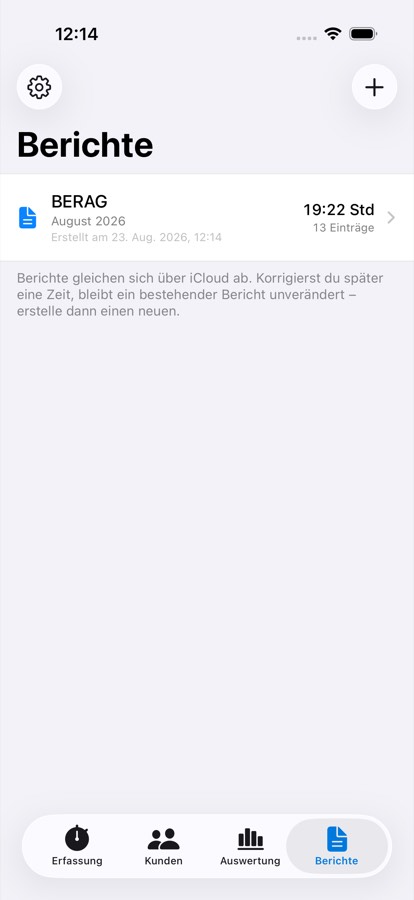
Im Reiter Berichte stehen die erstellten Zettel, der neueste oben: Firma, Zeitraum, Summe und Anzahl Einträge. Wischen nach links löscht einen.
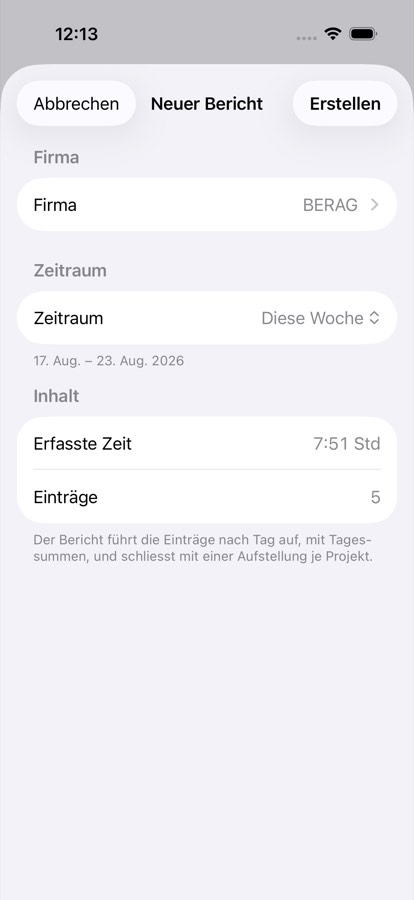
Oben rechts auf +: Wähle die Firma und den Zeitraum – diese oder letzte Woche, dieser oder letzter Monat. Darunter steht sofort, was hineinkommt. Ist dort keine Zeit erfasst, bleibt Erstellen grau.
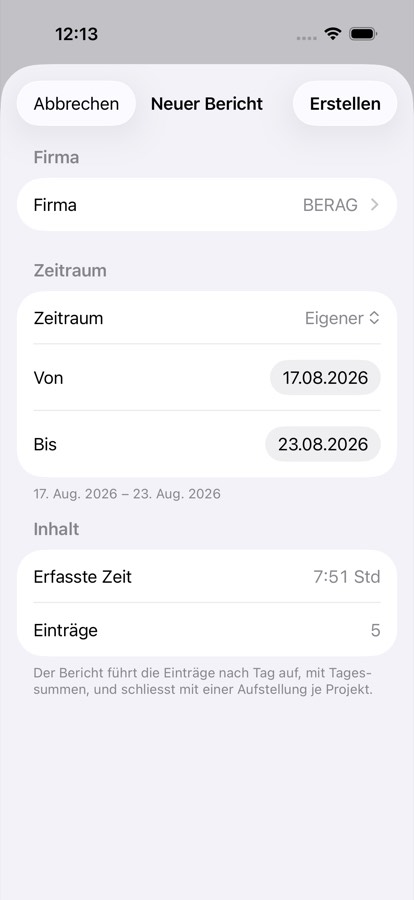
Mit Eigener wählst du den Zeitraum selbst. Beide Tage gehören dazu: „17. bis 23.“ enthält den 23. vollständig.
Ein Tipp auf einen Bericht öffnet das PDF in der App. Von dort aus teilen (Mail, Nachrichten, Dateien) oder über Speichern unter ablegen.
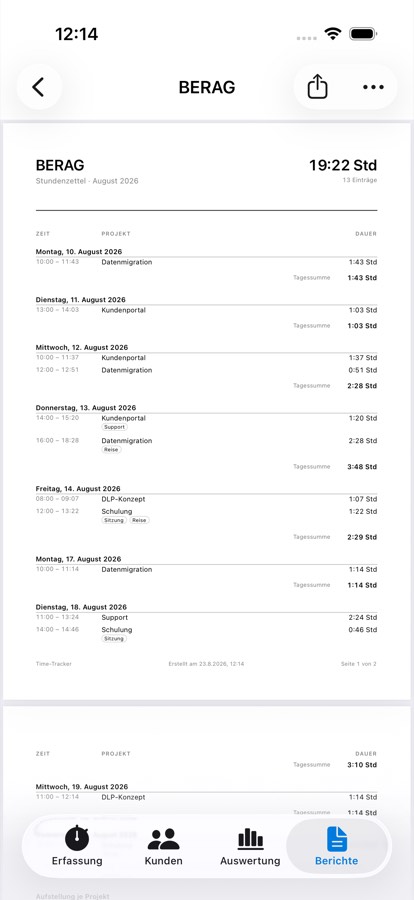
Das Dokument trägt den Firmennamen als Titel, darunter Zeitraum und Gesamtsumme. Es listet die Einträge nach Tag mit Tagessummen, Notizen und Schlagwörtern – und schliesst mit einer Aufstellung je Projekt. A4, mehrseitig, mit Seitenzahlen.
7. Ohne die App zu öffnen
Aktionstaste (iPhone 15 Pro und neuer)
Einrichten unter Einstellungen › Aktionstaste › Kurzbefehl › My Time-Tracker › „Zeit umschalten“. Ein Druck startet oder stoppt auf dem zuletzt benutzten Projekt – auch bei gesperrtem Gerät.
Siri und Kurzbefehle
„Zeit umschalten“, „Zeit starten“ (mit Projektwahl), „Zeit stoppen“ und „Projekt wechseln“ stehen als Kurzbefehle bereit und lassen sich in Automationen oder auf einen NFC-Aufkleber legen.
Widgets und Kontrollzentrum
Widgets gibt es für Home- und Sperrbildschirm in drei Grössen. Beim Einrichten wählst du selbst, welche Projekte das Widget zum Starten anbietet; ohne Auswahl zeigt es deine Favoriten. Das grosse Widget hat Platz für acht. Dazu kommt ein Schalter fürs Kontrollzentrum.
Widgets aktualisieren sich nicht sekündlich – iOS holt neue Werte in Abständen. Die laufende Zeit zählt im Widget selbst weiter.
Live Activity
Läuft ein Timer, steht er auf dem Sperrbildschirm und in der Dynamic Island, mit laufender Zeit und Tagessumme. Startest du auf der Uhr, während das iPhone in der Tasche liegt, erscheint manchmal stattdessen eine Mitteilung: iOS erlaubt einer App im Hintergrund nicht, eine Live Activity zu starten.
Apple Watch
Starten, stoppen, Projekt wechseln – dazu Komplikationen fürs Zifferblatt. Die Uhr schreibt die Einträge nicht selbst, sondern schickt den Befehl ans iPhone. Ist es ausser Reichweite, wird der Befehl mit seinem Zeitstempel nachgereicht, sobald die Verbindung steht.
8. Auf dem Mac
Auf dem Mac läuft die App als Menüleisten-Programm: Beim Start erscheint kein Fenster, nur die Anzeige oben rechts. Von dort aus liest du den Stand ab, startest, stoppst und wechselst das Projekt.
Das volle Fenster öffnest du im Klappmenü über Fenster öffnen. Den Start bei der Anmeldung schaltest du unter Einstellungen › Mac ein – dafür muss das Programm im Ordner „Programme“ liegen.
9. Auf dem iPad
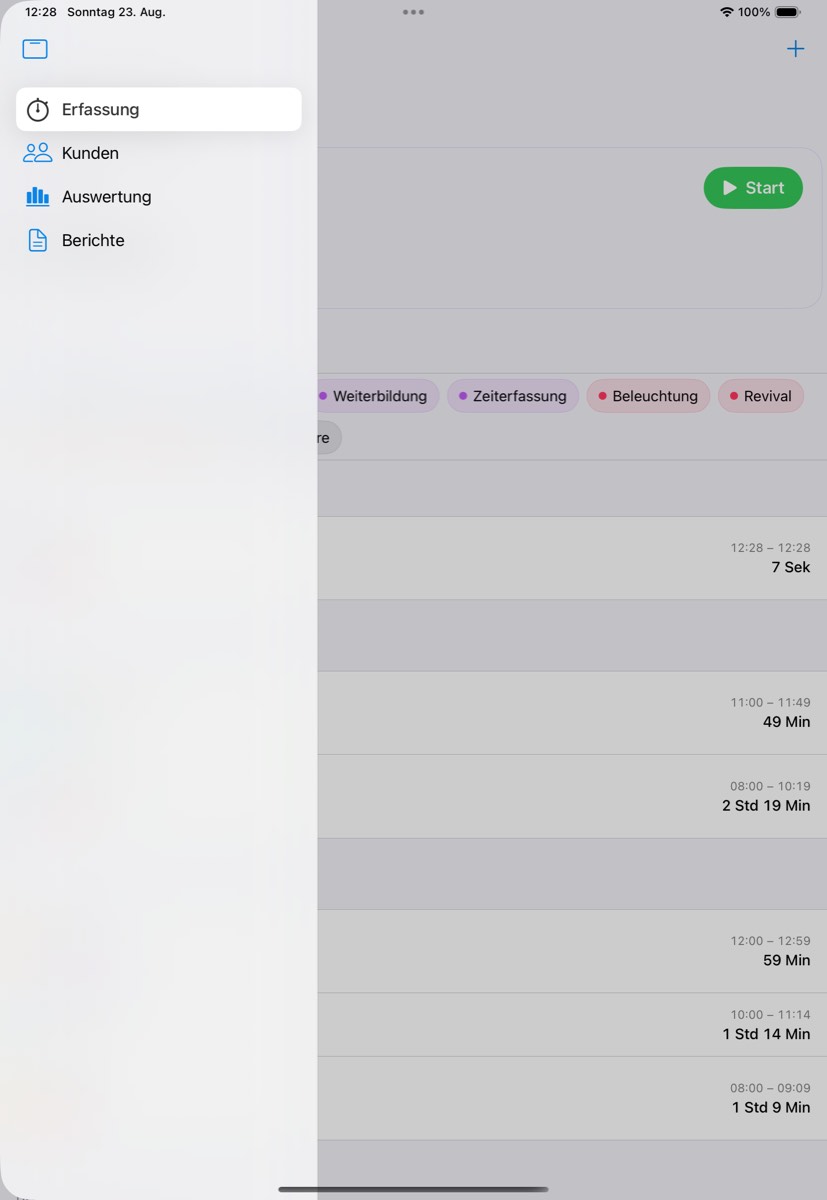
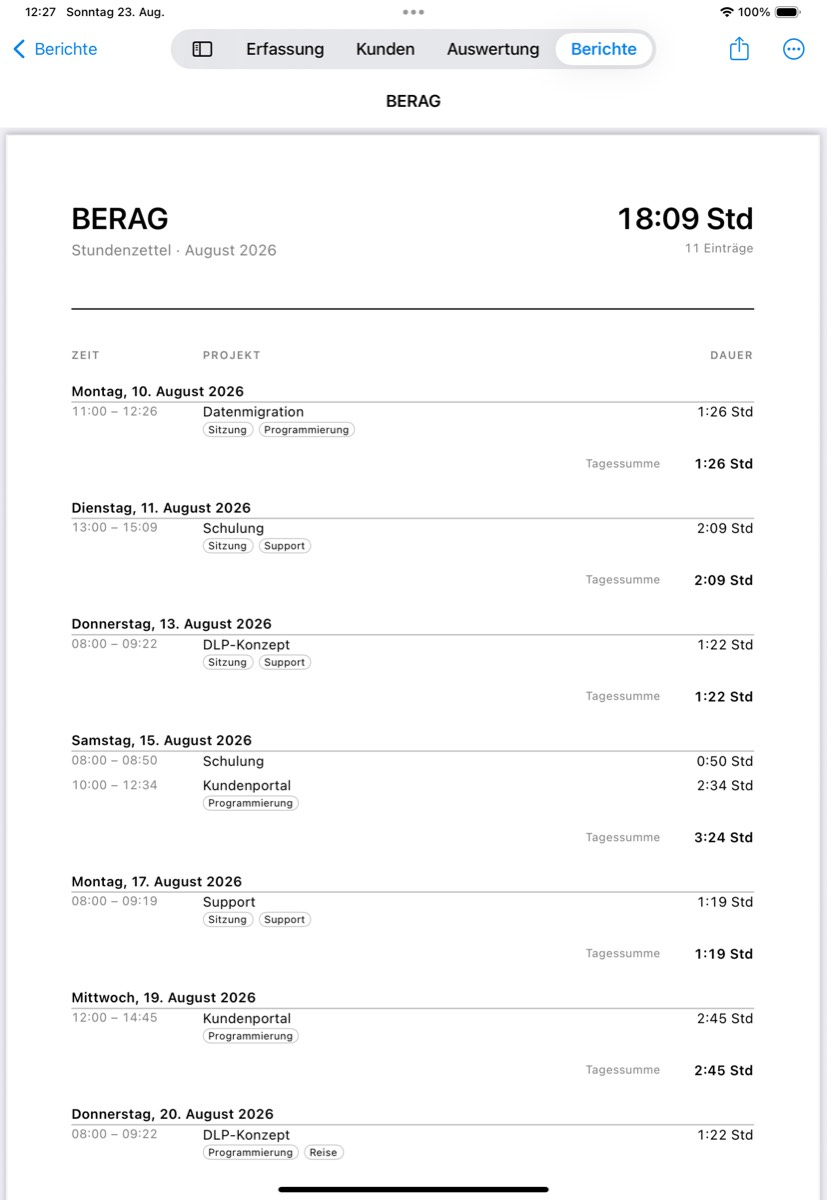
Dieselbe App, mehr Platz. Die Bereiche stehen oben als Leiste; über das Symbol links klappst du sie als Seitenleiste auf.
10. Einstellungen
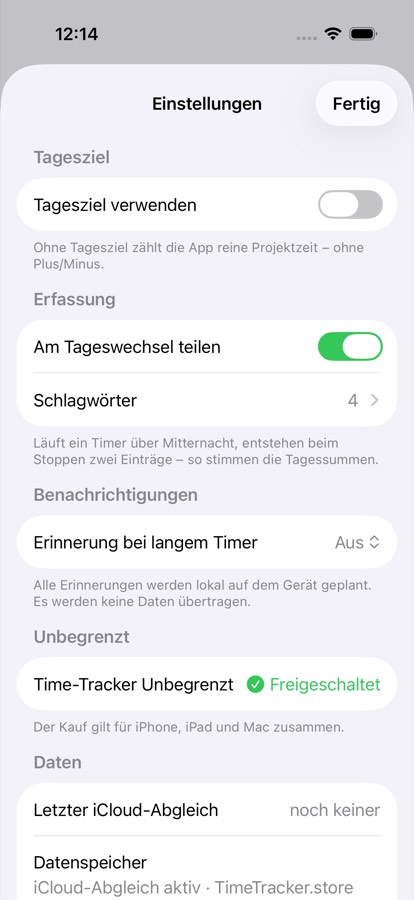
Tagesziel (Standard: aus). Eingeschaltet zeigt die App Fortschritt, Wochensaldo und eine Prognose, wann das Ziel erreicht ist. Du legst fest, welche Wochentage zählen.
Erfassung: Teilen am Tageswechsel, und hier liegen die Schlagwörter.
Benachrichtigungen: bei 50 % und 100 % des Tagesziels, dazu eine Erinnerung, wenn ein Timer sehr lange läuft. Alles wird lokal auf dem Gerät geplant.
Daten: letzter iCloud-Abgleich, Zustand des Datenspeichers und CSV-Datei exportieren.
Erste Schritte unter „Info“ zeigt die Einführung noch einmal.
11. Gratis und der Kauf
Ohne Kauf erfasst du Zeit für einen Kunden mit drei Projekten. Wer mehr braucht, schaltet mit Time-Tracker Unbegrenzt beliebig viele Kunden und Projekte frei – einmalig CHF 9.–, kein Abo. Der Kauf gilt für iPhone, iPad und Mac zusammen und lässt sich mit der Familie teilen.
Alles andere ist ohne Kauf dabei: Auswertung, Berichte, CSV-Export, Widgets, Apple Watch, Aktionstaste und der iCloud-Abgleich.
Auf einem zweiten Gerät genügt Einstellungen › Unbegrenzt › Kauf wiederherstellen. Bestehende Kunden und Projekte bleiben immer erhalten – die Grenze gilt nur fürs Neuanlegen.
12. Was die App nicht macht
- Kein Stunden- oder Jahreskonto. Sie sagt dir, wohin deine Zeit geht – nicht, wie viel du noch schuldig bist.
- Keine Stundensätze, kein Umsatz, keine Rechnungen. Der Stundenzettel ist ein Arbeitsnachweis, keine Faktura.
- Keine Pausenverwaltung und kein Pomodoro-Takt. Es läuft ein Timer oder keiner.
- Kein Konto, kein Server. Die Daten liegen auf dem Gerät und in deiner privaten iCloud-Datenbank. Es gibt keine Analyse-, Tracking- oder Werbedienste.
13. Wenn etwas klemmt
Zeiten erscheinen nicht auf dem anderen Gerät
Der Abgleich läuft über deine private iCloud-Datenbank. Beide Geräte müssen beim selben Apple Account angemeldet sein und iCloud Drive eingeschaltet haben. Den Zustand zeigt Einstellungen › Daten › Datenspeicher.
Der Bericht enthält nicht, was ich erwartet habe
Ein Bericht nimmt nur abgeschlossene Einträge der gewählten Firma im gewählten Zeitraum. Ein noch laufender Timer gehört nicht in einen Nachweis – stoppe ihn und erstelle den Bericht neu.
Ein Widget zeigt nicht die Projekte, die ich will
Halte das Widget gedrückt, wähle „Widget bearbeiten“ und setze die Projekte selbst. Ohne Auswahl zeigt es die Favoriten.
Etwas anderes
Es antwortet ein Mensch, kein Formular – in der Regel innerhalb weniger Tage. Bei einem Absturz hilft es sehr, wenn du dazuschreibst, was du unmittelbar davor getan hast.
Systemvoraussetzungen: iOS und iPadOS 18, macOS 15, watchOS 11 oder neuer.
What this is about
The app answers one question: what did I work on – and for how long? There are three levels, and that is all it takes.
- Client – who you work for. “Private” or “Own projects” counts as a client too.
- Project – what you work on for that client. Every project belongs to exactly one client.
- Entry – one stretch of time on a project, from start to stop.
On top of that there are tags. They cut across the other three: “meeting”, “travel” or “billable” happen with every client. That way you can ask later how much time went into meetings – no matter for whom.
The screenshots show the German interface. The app follows your system language (German, English, French, Italian).
1. Getting started: create a client and a project
You can only track time once a project exists. Open Clients and tap + in the top right: first a client, then a project for that client.
Every client has a colour – it runs through lists, charts and widgets. A project inherits its client’s colour or gets one of its own.
Swipe right on a project to make it a favourite. Favourites appear as chips on the tracking screen, ready to start.
Inside a project you set the colour, a note and tags for new entries. Those are a default: every entry started on this project gets them automatically – including starts from the Action button, a widget or the watch.
An archived project disappears from the pickers, but its time stays in the analysis.
2. Tracking time
The tracking screen is the home screen: the timer card at the top, the favourites below it, then the entries of the last 30 days grouped by day.
Start begins on the project you used last. Tapping a chip starts on that project straight away.
Switching mid-run: tap another project. The app stops and starts in one go – no gap appears between the two entries.
While time is running, the card shows the project, the elapsed time and today’s total. Stop ends the entry.
Choose project gets you to all projects: favourites at the top, the rest grouped per client below.
3. Tags
While a timer runs, a Tags section appears on the tracking screen. One tap sets a tag, a second removes it; several at once are fine. Typing a name in the field below creates a new one.
The section only shows while time is running – afterwards you rarely remember exactly what it was. You can still set tags later inside the entry.
Manage them under Settings › Tracking › Tags: rename, pick a colour, delete. When deleting, the app tells you how many entries will lose the tag – the recorded time stays, only the label goes.
Typos are caught: “travel” and “Travel” do not become two tags.
4. Correcting and adding entries
Tap an entry in the list: change the times, write a note, set tags or move it to another project. Moving an entry leaves its tags untouched.
Adding time you forgot: tap + in the top right. The last hour is suggested – usually two corrections to the times are enough.
Swipe left to delete an entry.
5. Analysis
The analysis starts on the current week; the arrows move back, and the bar at the top switches to month, year or everything.
The chart stacks days (or months) by project. Tap a bar and the legend and every list below show only that day, with the headings naming it. Tapping the same bar again clears the selection.
Below that are the totals by client, by project and by tag, each with its share of the total time.
For tags the shares add up to more than 100 %. That is correct: an entry with two tags counts in full for both. The question is “how much time carried this tag” – not “how do I divide up the week”.
The menu in the top right filters by client or tag and exports a CSV file for Numbers or Excel. While a filter is active the icon is filled; Clear filter resets both.
6. Reports: timesheets as PDF
A report is a finished timesheet for one company and one period – a PDF you can hand over. It stays in the list until you delete it.
The Reports tab lists what you created, newest first: company, period, total and number of entries. Swipe left to delete one.
Tap +: choose the company and the period – this or last week, this or last month. What goes in is shown right away. With no time tracked in that period, Create stays greyed out.
Custom lets you pick the period yourself. Both days are included: “17 to 23” contains the 23rd in full.
Tapping a report opens the PDF inside the app. From there you can share it (mail, messages, files) or file it away with Save as.
The document carries the company name as its title, with the period and the total below. It lists the entries by day with daily totals, notes and tags – and closes with a breakdown by project. A4, multi-page, with page numbers.
7. Without opening the app
Action button (iPhone 15 Pro and newer)
Set it up under Settings › Action Button › Shortcut › My Time-Tracker › “Toggle time”. One press starts or stops on the project you used last – even while the device is locked.
Siri and Shortcuts
“Toggle time”, “Start time” (with a project), “Stop time” and “Switch project” are available as shortcuts and can go into automations or onto an NFC sticker.
Widgets and Control Center
Widgets come in three sizes for the Home and Lock Screen. When setting one up you choose which projects it offers to start; with no selection it shows your favourites. The large widget holds eight. There is also a Control Center toggle.
Widgets do not refresh every second – iOS fetches new values at intervals. The running time counts on inside the widget.
Live Activity
While a timer runs it appears on the Lock Screen and in the Dynamic Island with the elapsed time and today’s total. If you start on the watch while the iPhone sits in your pocket, you may get a notification instead: iOS does not let an app in the background start a Live Activity.
Apple Watch
Start, stop, switch project – plus complications for the watch face. The watch does not write the entries itself; it sends the command to the iPhone. If the phone is out of range, the command is delivered later with its original timestamp.
8. On the Mac
On the Mac the app lives in the menu bar: no window opens at launch, just the display in the top right. From there you read the state, start, stop and switch projects.
The full window opens from the menu via Open window. Launching at login is a switch under Settings › Mac – it requires the app to sit in the Applications folder.
9. On the iPad
The same app with more room. The areas sit in a bar at the top; the symbol on the left expands them into a sidebar.
10. Settings
Daily goal (off by default). Switched on, the app shows progress, a weekly balance and a forecast for when the goal is reached. You decide which weekdays count.
Tracking: splitting at midnight, and this is where the tags live.
Notifications: at 50 % and 100 % of the daily goal, plus a reminder when a timer has been running for a long time. Everything is scheduled locally on the device.
Data: last iCloud sync, the state of the data store and Export CSV file.
Getting started under “Info” shows the introduction again.
11. Free and the purchase
Without buying anything you track time for one client with three projects. If you need more, Time-Tracker Unlimited unlocks any number of clients and projects – a one-time purchase, no subscription. It covers iPhone, iPad and Mac together and can be shared with your family.
Everything else is included without it: analysis, reports, CSV export, widgets, Apple Watch, the Action button and iCloud sync.
On a second device, Settings › Unlimited › Restore purchase is enough. Existing clients and projects always stay – the limit only applies to creating new ones.
12. What the app does not do
- No hour or year balance. It tells you where your time goes – not how much you still owe.
- No hourly rates, no revenue, no invoices. The timesheet is a record of work, not a bill.
- No break management and no Pomodoro rhythm. Either a timer runs or it does not.
- No account, no server. Your data lives on the device and in your private iCloud database. There are no analytics, tracking or advertising services.
13. If something goes wrong
Times do not show up on my other device
Syncing runs through your private iCloud database. Both devices must be signed in to the same Apple Account with iCloud Drive switched on. Settings › Data › Data store shows the current state.
The report does not contain what I expected
A report only takes finished entries of the chosen company within the chosen period. A timer that is still running does not belong in a record – stop it and create the report again.
A widget shows the wrong projects
Press and hold the widget, choose “Edit widget” and pick the projects yourself. With no selection it shows your favourites.
Something else
A person answers, not a form – usually within a few days. If the app crashed, it helps a lot if you say what you did immediately before.
Requirements: iOS and iPadOS 18, macOS 15, watchOS 11 or newer.