Pour qui vous travaillez.
Chaque client a une couleur, que l’on retrouve dans les listes, les graphiques et les widgets. Même « Privé » est un client.
Nordwind AG My Time-Tracker
Pour iPhone, iPad, Mac et Apple Watch
My Time-Tracker enregistre votre temps par client et par projet. Une touche pour démarrer, une touche pour changer de projet, sans interruption entre les deux. En fin de mois, vous en faites une feuille d’heures en PDF.
Gratuit pour un client avec trois projets. En allemand, anglais, français et italien.
01 / Simple à prendre en main
Pas de taux horaires, pas de planning de projet, pas de règles de pause. L’app répond à une seule question – où passe votre temps – et elle y répond à fond.
Chaque client a une couleur, que l’on retrouve dans les listes, les graphiques et les widgets. Même « Privé » est un client.
Nordwind AGLes favoris sont prêts sur l’écran d’accueil de l’app, tout le reste se déplie par client.
Portail clientAvec une note et des mots-clés comme « Réunion » ou « Déplacement » – analysables pour tous les clients à la fois.
09:12 – 11:40 · Réunion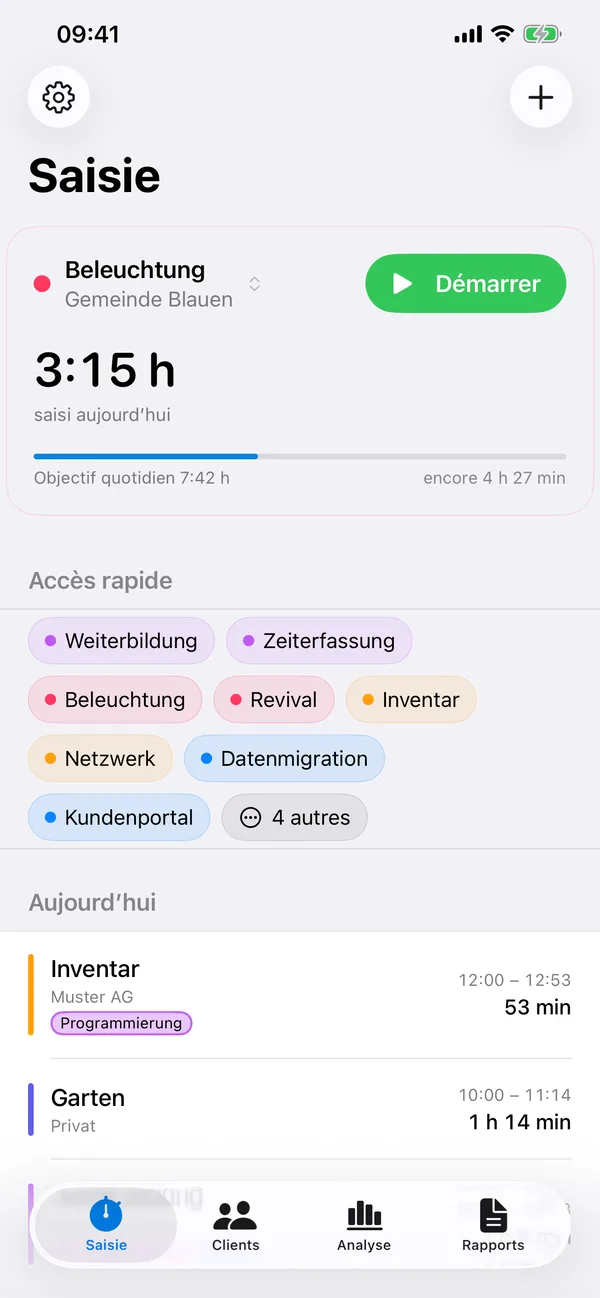
02 / Saisir le temps
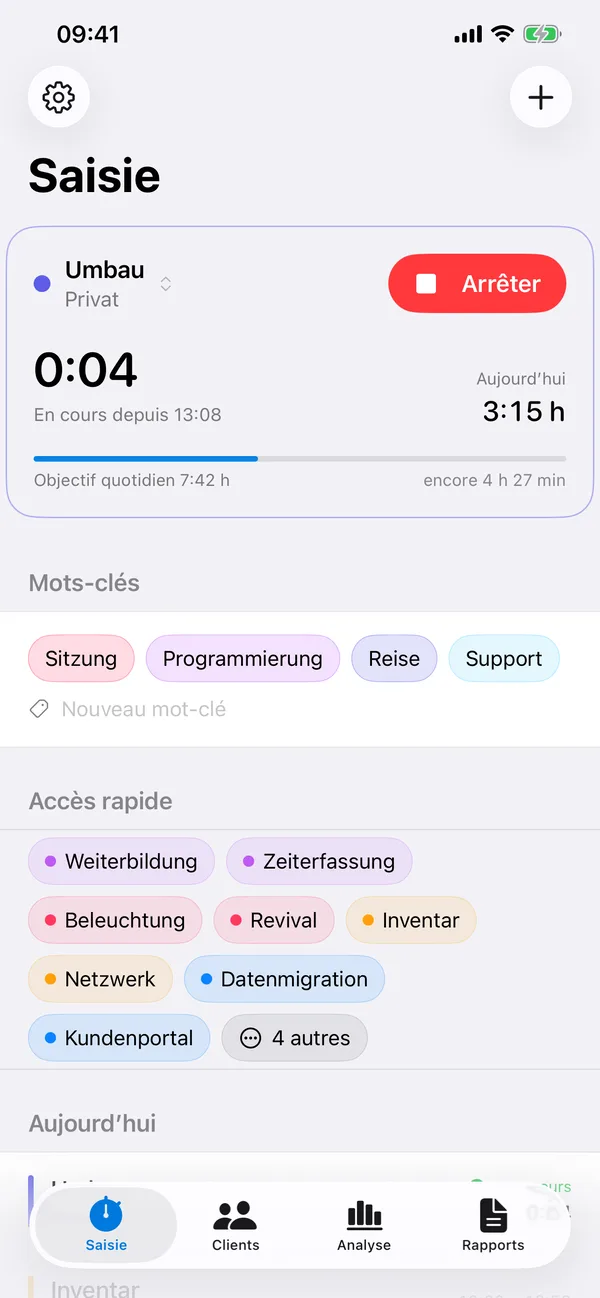
« Démarrer » reprend le dernier projet utilisé. Si vous en touchez un autre en cours de route, l’app arrête l’ancienne entrée et démarre la nouvelle au même instant.
03 / Analyse
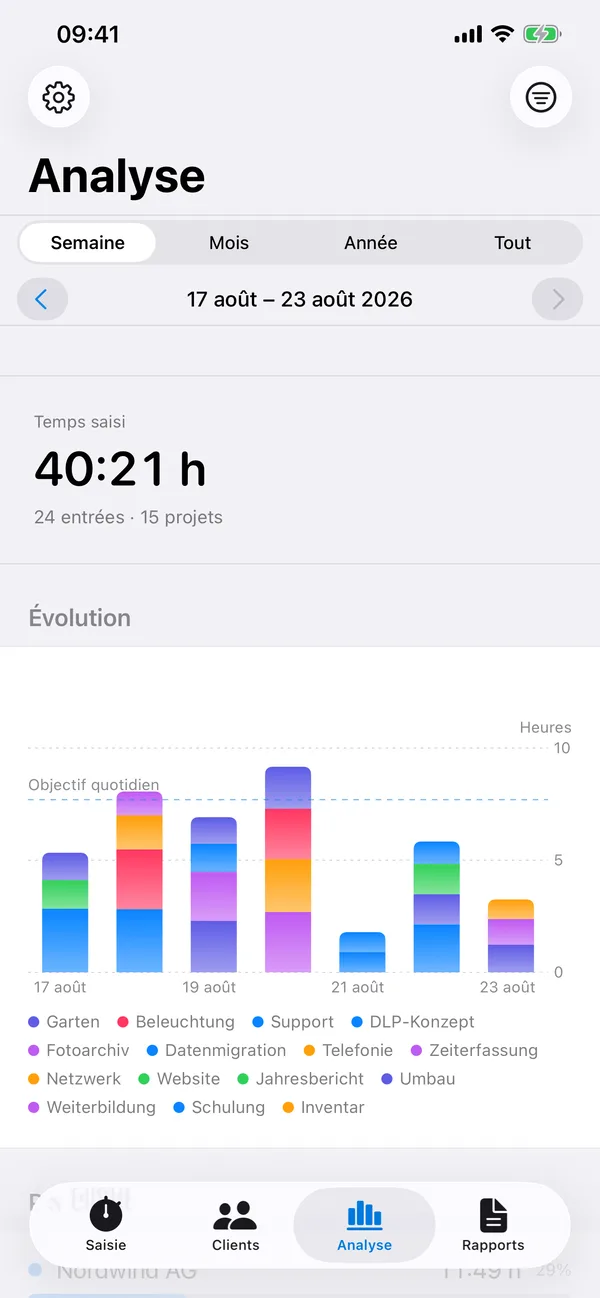
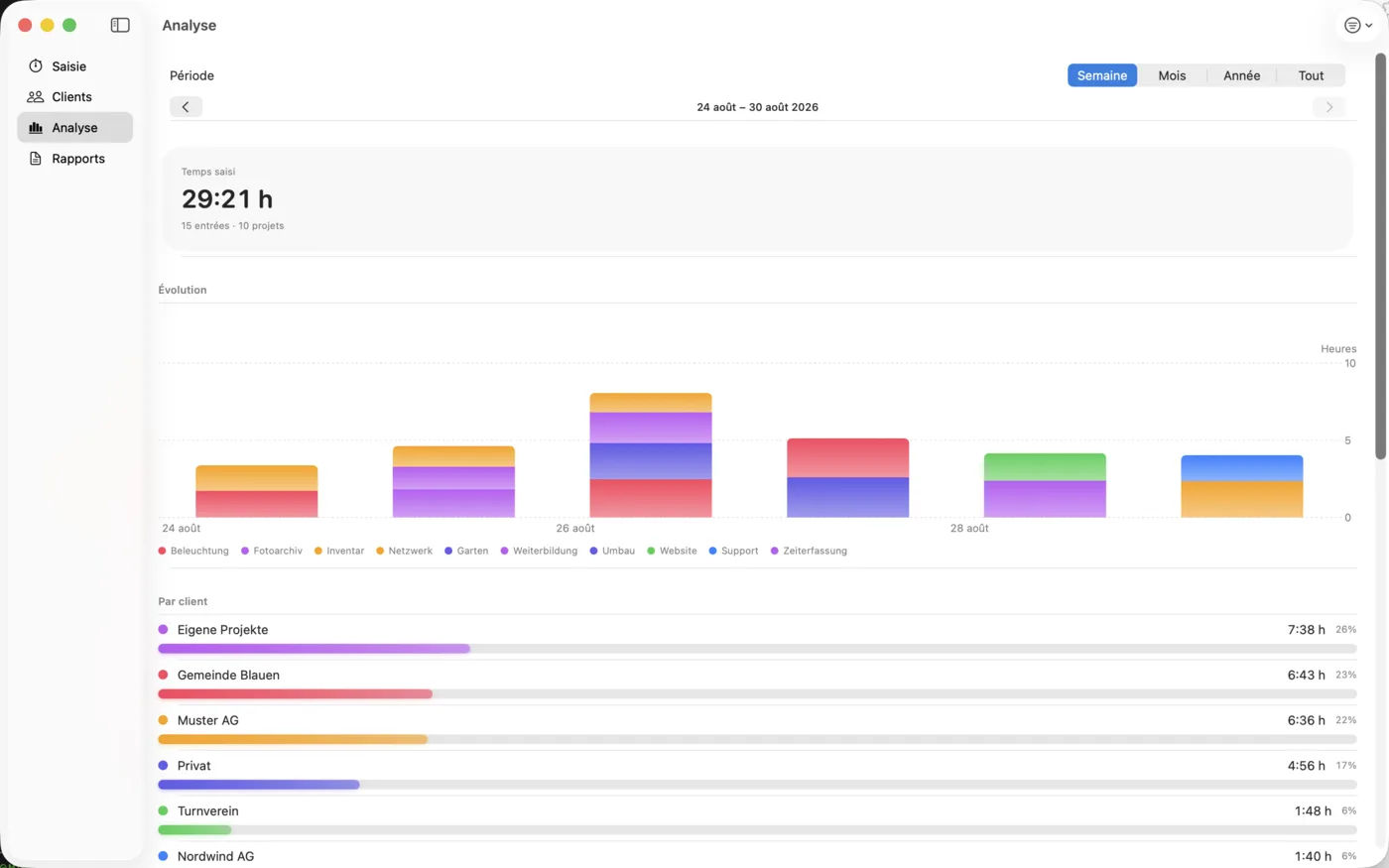
Un graphique empilé par projet, et en dessous les totaux par client, par projet et par mot-clé – pour la semaine, le mois, l’année ou la totalité.
04 / Rapports
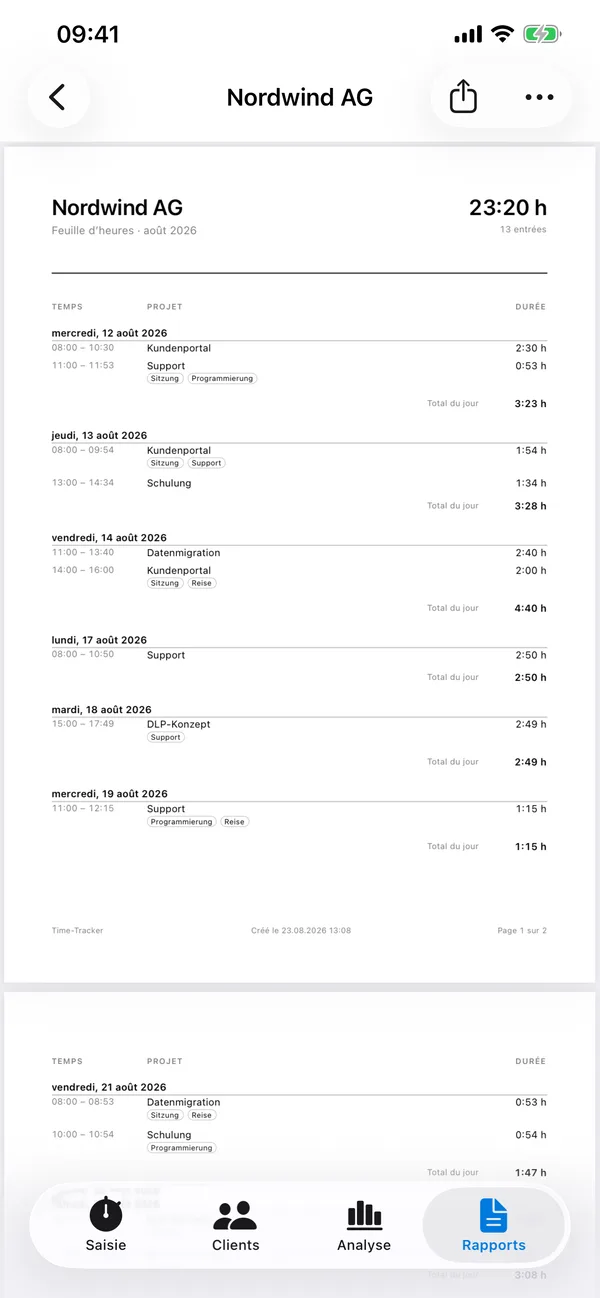
Choisissez l’entreprise et la période, touchez « Créer ». Vous obtenez un PDF de plusieurs pages avec totaux journaliers, notes, mots-clés et un récapitulatif par projet – à partager par Mail, Messages ou Fichiers.
05 / Sans ouvrir l’app
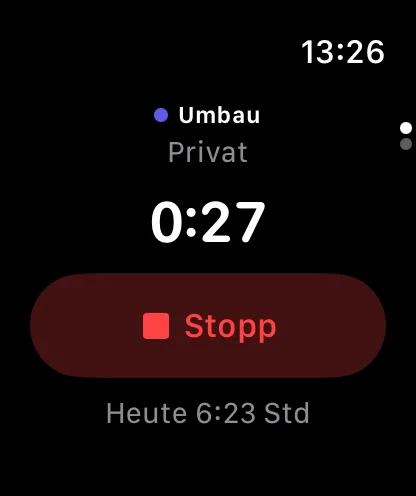
Le temps se saisit le mieux sans y penser. C’est pourquoi démarrer et arrêter fonctionne de partout – même iPhone verrouillé.
06 / Sur le Mac
Sur le Mac, My Time-Tracker fonctionne comme une app de la barre des menus : en haut à droite le temps qui défile, un clic pour démarrer, arrêter ou changer de projet. La fenêtre complète avec l’analyse et les rapports s’ouvre quand vous en avez besoin. Tout se synchronise en quelques secondes avec l’iPhone, l’iPad et la montre.
07 / Gratuit et Illimité
Rien n’est caché derrière un paywall – seul le nombre de clients et de projets est limité.
CHF 0
CHF 9.– en Suisse, achat unique, sans abonnement
08 / Questions fréquentes
Réglages › Bouton Action › Raccourci › My Time-Tracker › « Basculer le temps ». Une pression démarre ou arrête la saisie sur le dernier projet utilisé – même appareil verrouillé.
La synchronisation passe par votre base iCloud privée. Les deux appareils doivent être connectés au même compte Apple avec iCloud Drive activé. L’app indique l’état sous Réglages › Données › Stockage des données.
Non. Depuis la version 1.1, elle va dans la corbeille (Réglages › Corbeille) et peut y être restaurée. Juste après la suppression, « Annuler », secouer l’appareil ou ⌘Z suffisent. La suppression définitive intervient après le délai que vous choisissez – 30 jours par défaut.
C’est voulu, afin que les totaux journaliers restent justes. La division peut être désactivée sous Réglages › Saisie.
L’Apple Watch n’écrit jamais d’entrées elle-même : elle envoie la commande à l’iPhone. Si celui-ci est hors de portée, la commande est transmise avec son horodatage dès que la liaison est rétablie.
Réglages › Données › Exporter le fichier CSV. Le fichier s’ouvre dans Numbers ou Excel. Pour les clients, il y a en plus les feuilles d’heures en PDF.
Réglages › Illimité › Restaurer l’achat. L’achat est lié à votre compte Apple et vaut pour l’iPhone, l’iPad et le Mac.
09 / Contact
C’est une personne qui vous répond, pas un formulaire – en général sous quelques jours. Indiquez si possible l’appareil, la version du système et ce que vous veniez de faire. La manière dont l’app traite vos données est décrite sous Confidentialité.