Per chi lavori.
Ogni cliente ha un colore che ritorna in elenchi, grafici e widget. Anche «Privato» è un cliente.
Nordwind AG My Time-Tracker
Per iPhone, iPad, Mac e Apple Watch
My Time-Tracker rileva il tuo tempo per cliente e progetto. Un tocco avvia, un tocco cambia progetto, senza vuoti nel mezzo. A fine mese ne ricavi un foglio ore in PDF.
Gratis per un cliente con tre progetti. In tedesco, inglese, francese e italiano.
01 / Semplice per natura
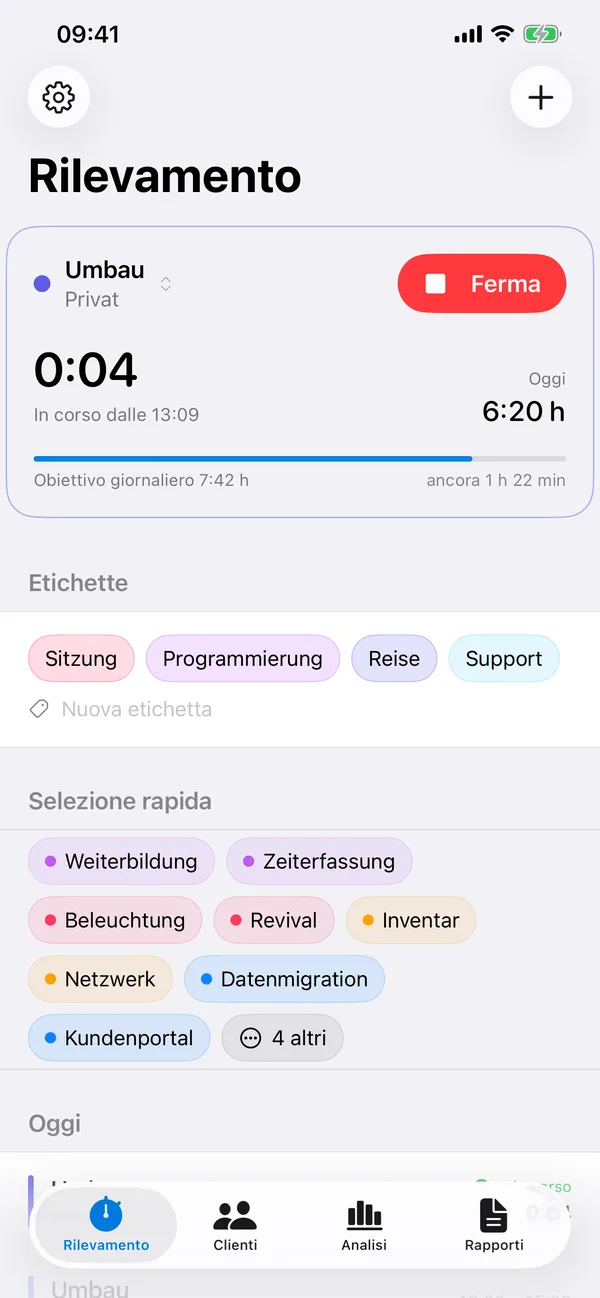
Niente tariffe orarie, niente piano di progetto, niente regole per le pause. L’app risponde a una domanda – dove va il tuo tempo – e lo fa a fondo.
Ogni cliente ha un colore che ritorna in elenchi, grafici e widget. Anche «Privato» è un cliente.
Nordwind AGI preferiti sono pronti nella schermata iniziale, tutto il resto è raggruppato per cliente, da espandere.
KundenportalCon nota ed etichette come «Riunione» o «Viaggio» – analizzabili trasversalmente su tutti i clienti.
09:12 – 11:40 · Riunione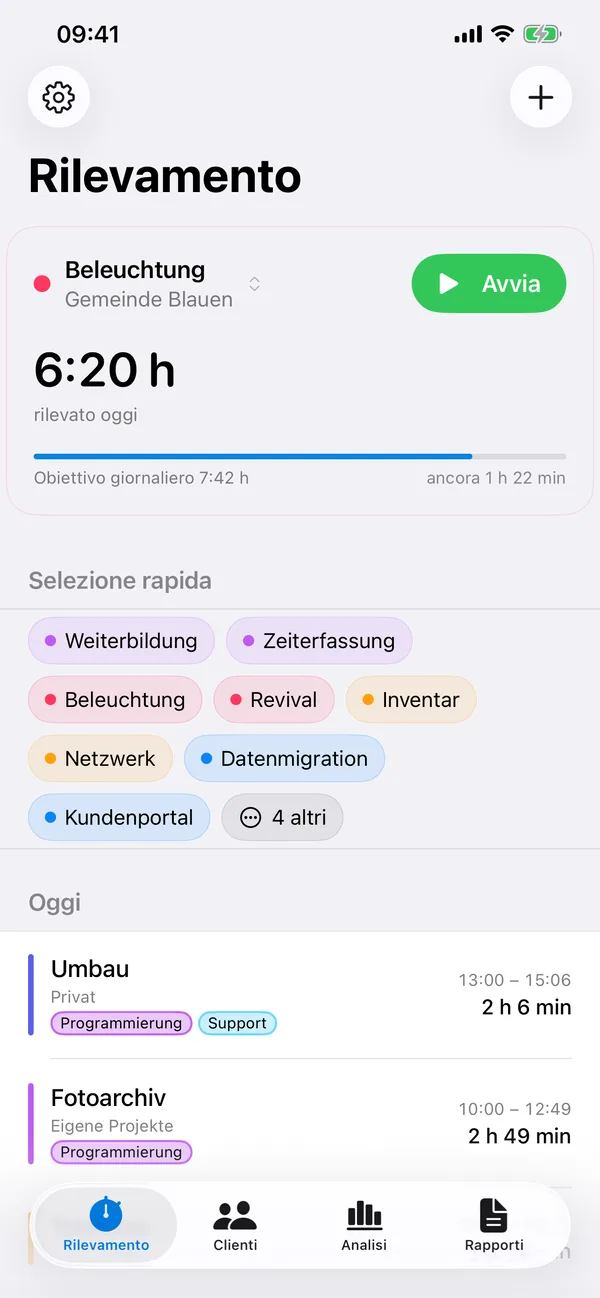
02 / Rilevare il tempo
«Avvia» parte dall’ultimo progetto usato. Se ne tocchi un altro mentre il timer è in corso, l’app ferma la voce precedente e avvia la nuova nello stesso istante.
03 / Analisi
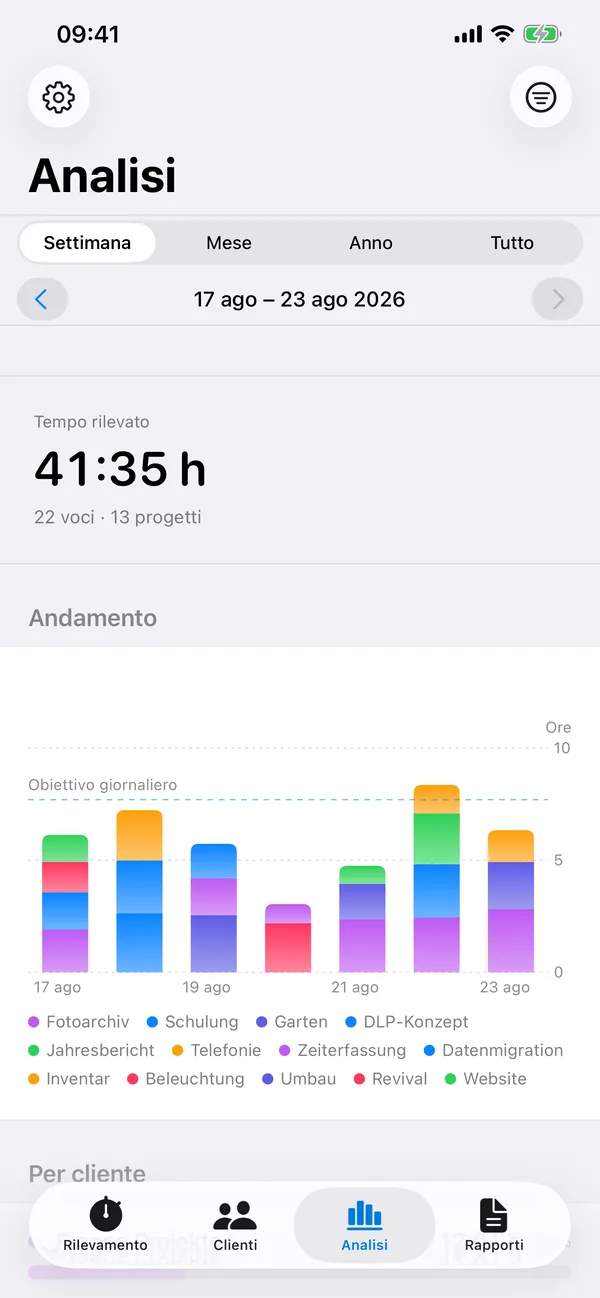
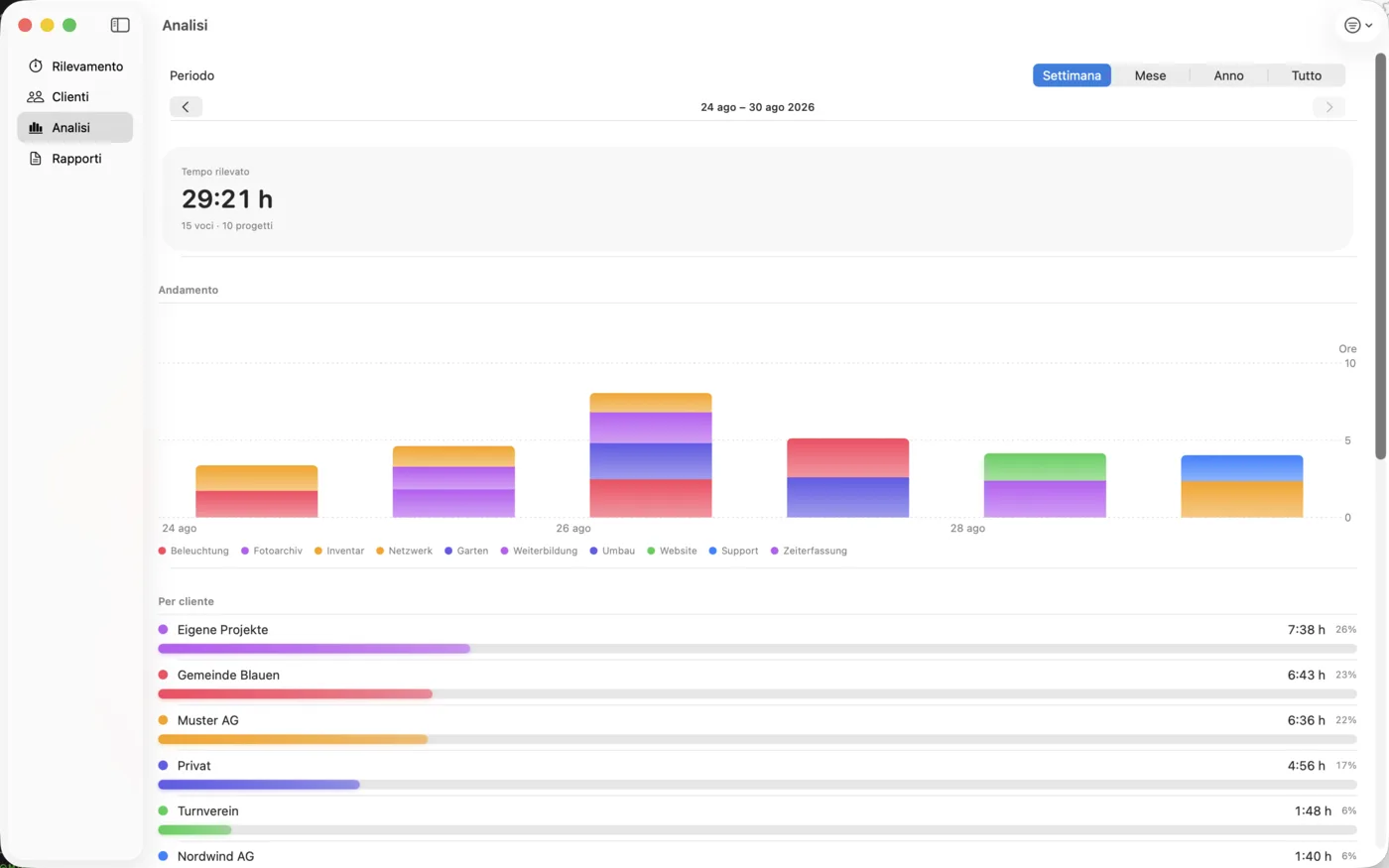
Un grafico a barre sovrapposte per progetto, sotto i totali per cliente, progetto ed etichetta – per settimana, mese, anno o tutto.
04 / Rapporti
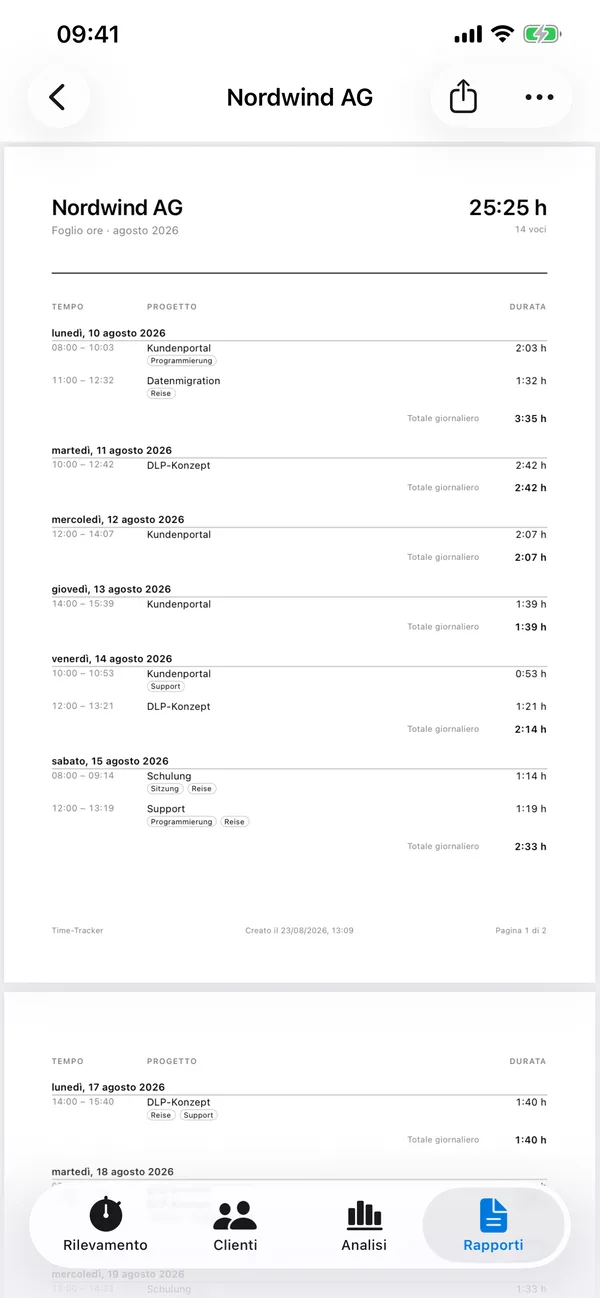
Scegli azienda e periodo, tocca «Crea». Ne esce un PDF di più pagine con totali giornalieri, note, etichette e un riepilogo per progetto – da condividere via Mail, Messaggi o File.
05 / Senza aprire l’app
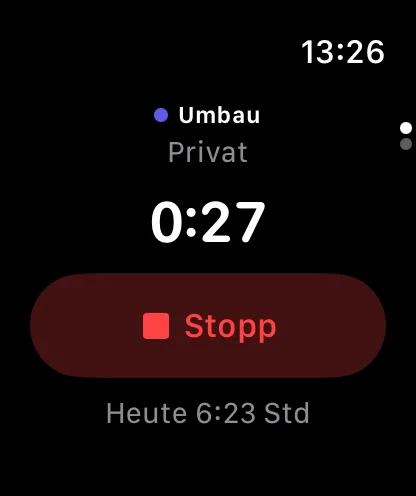
Il tempo si rileva meglio senza pensarci. Per questo avvio e arresto funzionano ovunque – anche con l’iPhone bloccato.
06 / Sul Mac
Sul Mac My Time-Tracker funziona come app della barra dei menu: in alto a destra il tempo in corso, un clic per avviare, fermare o cambiare progetto. La finestra completa con analisi e rapporti la apri quando ti serve. Tutto si sincronizza in pochi secondi con iPhone, iPad e orologio.
07 / Gratis e Illimitato
Nulla è nascosto dietro un paywall – è limitato solo il numero di clienti e progetti.
CHF 0
CHF 9.– una tantum in Svizzera, nessun abbonamento
08 / Domande frequenti
Impostazioni › Tasto Azione › Comando rapido › My Time-Tracker › «Attiva/disattiva tempo». Una pressione avvia o ferma il rilevamento sull’ultimo progetto usato – anche a dispositivo bloccato.
La sincronizzazione usa il tuo database iCloud privato. Entrambi i dispositivi devono usare lo stesso Account Apple con iCloud Drive attivo. L’app mostra lo stato in Impostazioni › Dati › Archivio dati.
No. Dalla versione 1.1 finisce nel cestino (Impostazioni › Cestino), da dove puoi ripristinarla. Subito dopo l’eliminazione basta «Annulla», scuotere l’iPhone o ⌘Z. Viene eliminata definitivamente dopo il periodo che scegli tu – di norma 30 giorni.
È voluto: così i totali giornalieri restano corretti. La divisione si può disattivare in Impostazioni › Rilevamento.
L’Apple Watch non scrive voci da sé, ma invia il comando all’iPhone. Se l’iPhone è fuori portata, il comando viene consegnato con la sua marca temporale appena torna il collegamento.
Impostazioni › Dati › Esporta file CSV. Il file si apre in Numbers o Excel. Per i clienti ci sono inoltre i fogli ore in PDF.
Impostazioni › Illimitato › Ripristina acquisto. L’acquisto è legato al tuo Account Apple e vale per iPhone, iPad e Mac.
09 / Contatto
Risponde una persona, non un modulo – di norma entro pochi giorni. Sono utili il dispositivo, la versione del sistema e cosa hai fatto subito prima. Come l’app tratta i tuoi dati è spiegato nella pagina Privacy.