 My Time-Tracker
De quoi il s’agit
L’app répond à une question : sur quoi ai-je travaillé – et combien de temps ? Pour cela, il y a trois niveaux, et il n’en faut pas plus.
- Client – pour qui vous travaillez. « Privé » ou « Projets personnels » est aussi un client.
- Projet – ce sur quoi vous travaillez pour ce client. Chaque projet appartient à exactement un client.
- Entrée – une tranche de temps sur un projet, du démarrage à l’arrêt.
En plus, il y a les mots-clés. Ils sont transversaux : « Réunion », « Déplacement » ou « facturable » reviennent chez chaque client. On peut ainsi demander plus tard combien de temps est passé en réunions – peu importe pour qui.
Les images de ce manuel montrent l’interface en allemand. L’app suit la langue du système : allemand, anglais, français ou italien.
1Créer un client et un projet
Le temps ne peut être saisi que s’il existe un projet. Ouvrez Clients et touchez + en haut à droite : d’abord un client, puis un projet chez lui.
Chaque client a une couleur – on la retrouve dans les listes, les graphiques et les widgets. Un projet hérite de la couleur de son client ou reçoit la sienne.
Balayez un projet vers la droite pour en faire un favori. Les favoris sont prêts sous forme de pastilles sur l’écran Saisie.
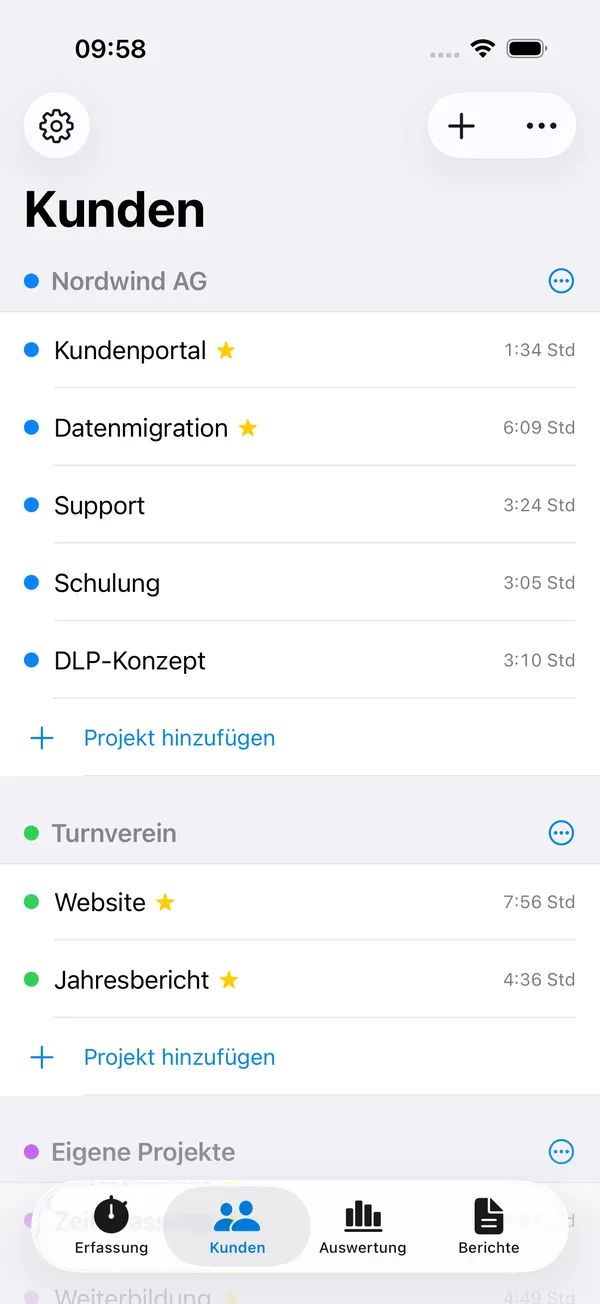
Dans le projet lui-même, vous réglez la couleur, la note et les mots-clés pour les nouvelles saisies. Ils servent de valeur par défaut : chaque entrée qui démarre sur ce projet les reçoit automatiquement – même au démarrage par le bouton Action, un widget ou la montre.
Un projet archivé disparaît de la sélection, mais ses temps restent dans l’analyse.

2Saisir le temps
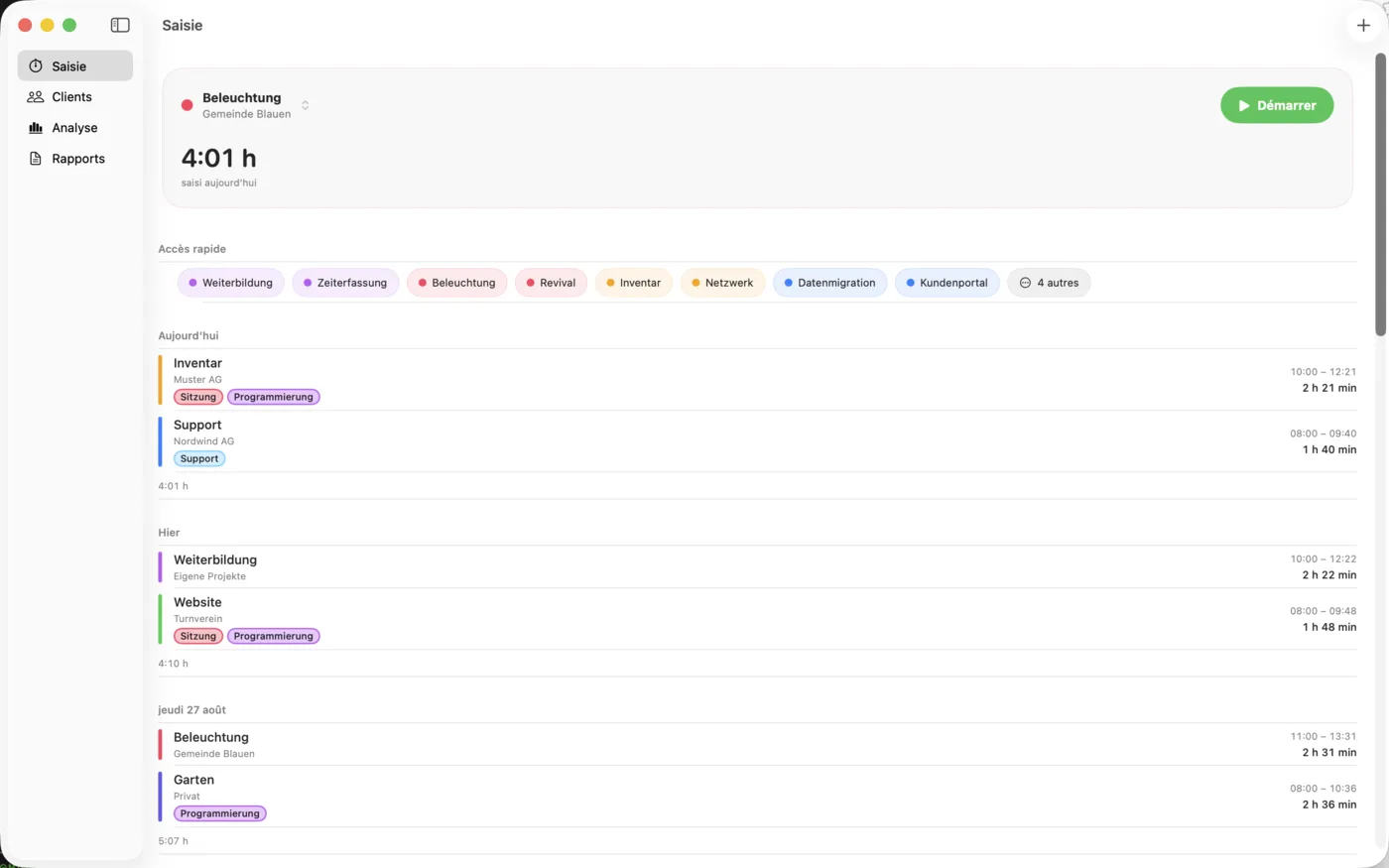
L’écran Saisie est la page d’accueil. En haut la carte du minuteur, en dessous l’accès rapide aux favoris, puis les entrées des 30 derniers jours, groupées par jour.
Démarrer reprend le dernier projet utilisé. Une touche sur une pastille de l’accès rapide démarre directement sur ce projet.
Changer en cours de route : touchez un autre projet. L’app arrête et démarre d’un seul geste – aucune interruption entre les deux entrées.
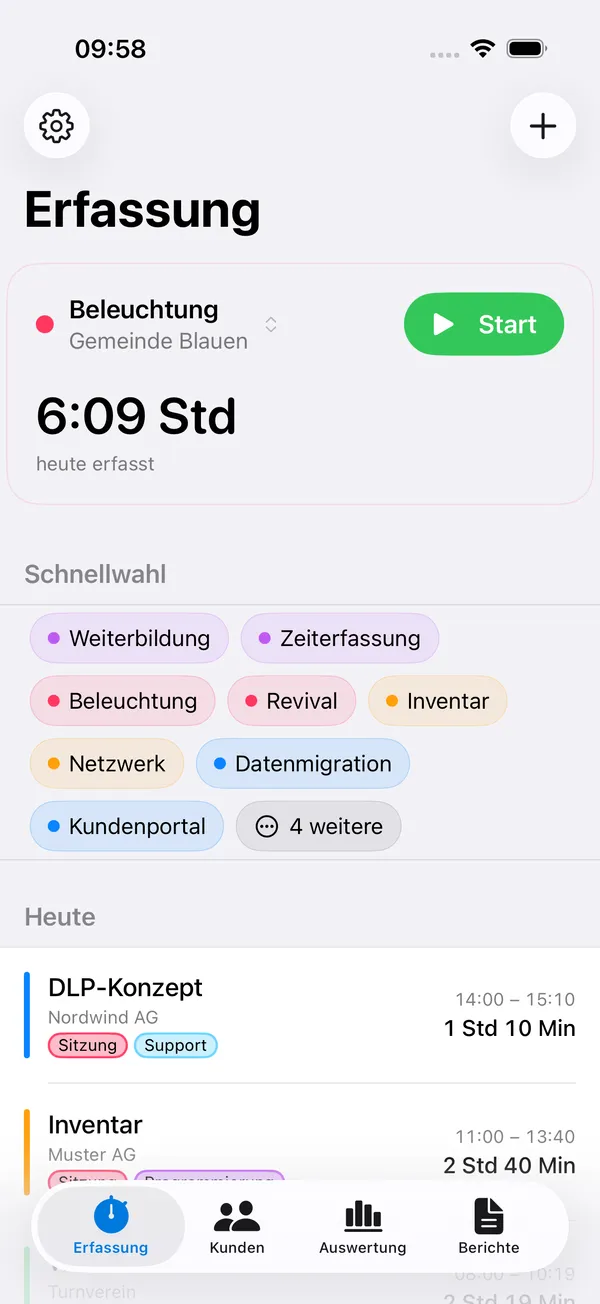
Pendant que le temps tourne, la carte affiche le projet, la durée en cours et le total du jour. Arrêter termine l’entrée.
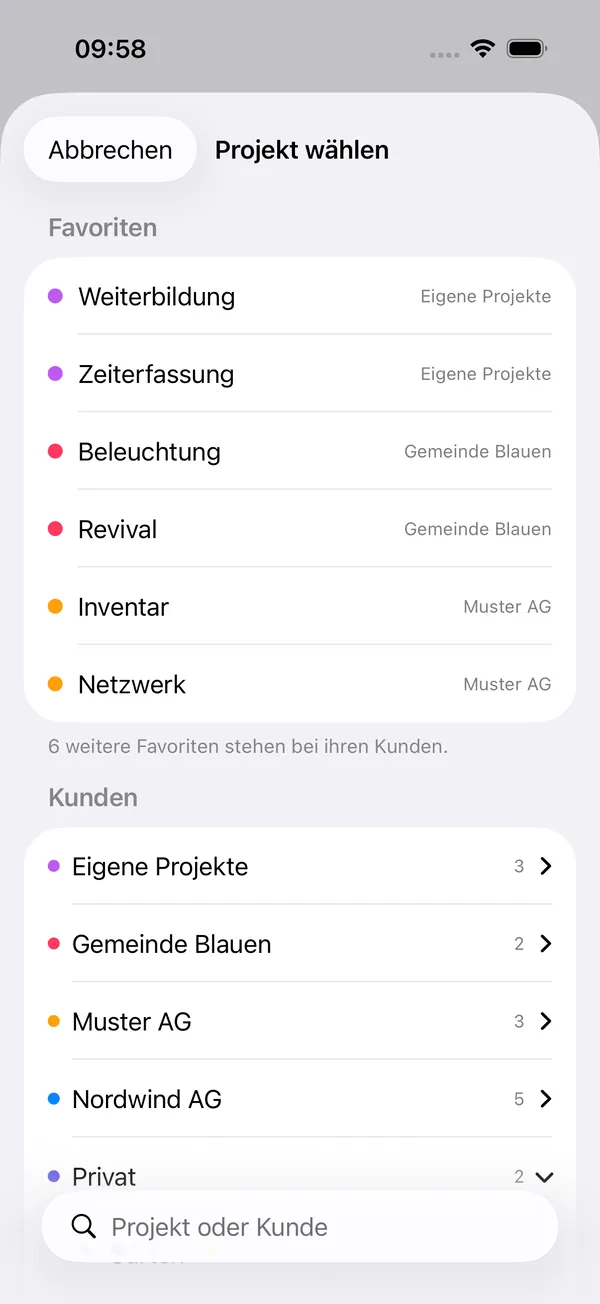
Avec Choisir un projet, vous accédez à tous les projets : les favoris en haut, les autres en dessous, à déplier par client. Une recherche affiche tous les résultats d’un coup.
3Mots-clés
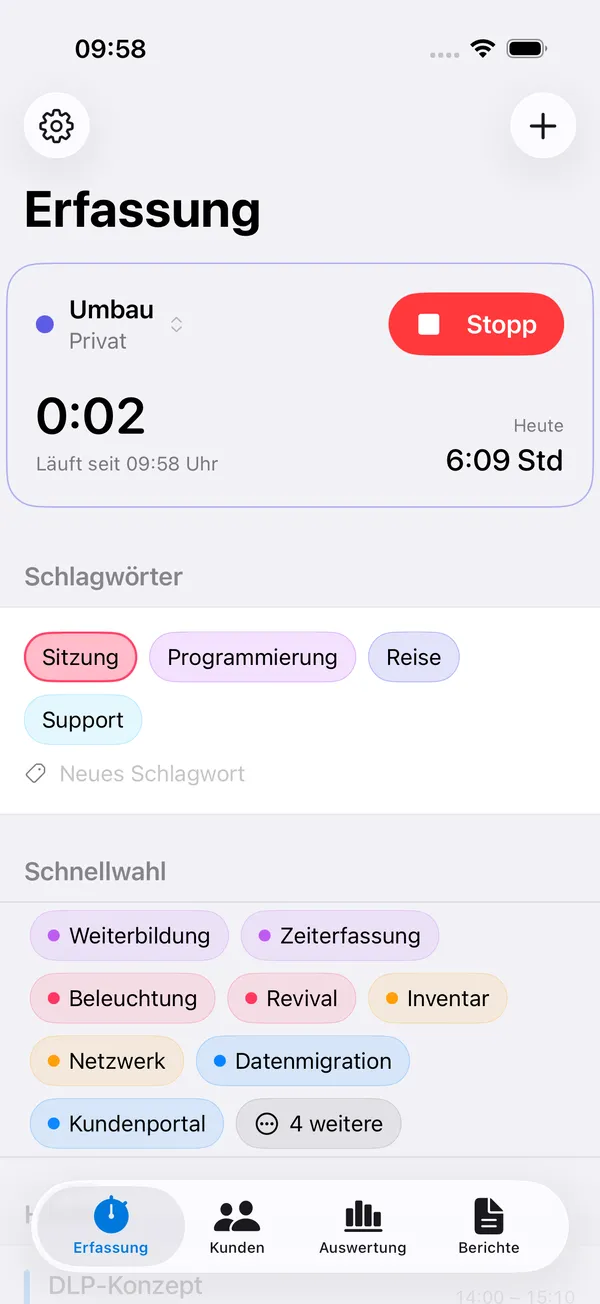
Pendant qu’un minuteur tourne, la section Mots-clés apparaît sur l’écran Saisie. Une touche en active un, une seconde le retire ; plusieurs à la fois sont permis. Dans le champ en dessous, un nom suffit pour en créer un nouveau.
La section n’apparaît que pendant un minuteur en cours. Après coup, vous ajoutez des mots-clés dans l’entrée elle-même.
Vous les gérez sous Réglages › Saisie › Mots-clés : renommer, choisir une couleur, supprimer. Lors de la suppression, l’app indique combien d’entrées perdent ce mot-clé – le temps saisi reste, seule l’étiquette disparaît.
Les fautes de frappe sont interceptées : « Déplacement » et « déplacement » ne donnent pas deux mots-clés.

4Corriger et compléter
Touchez une entrée dans la liste : modifier les heures, écrire une note, ajouter des mots-clés ou la réaffecter à un autre projet. Une réaffectation ne modifie pas les mots-clés.
Un appui prolongé (sur le Mac : clic droit) ouvre un menu avec Modifier, Changer de projet et Supprimer.
Ajouter du temps oublié : touchez + en haut à droite. L’app propose la dernière heure – le plus souvent, deux corrections des heures suffisent.
Un balayage vers la gauche ou Supprimer l’entrée dans l’entrée elle-même la place dans la corbeille.

5Corbeille NOUVEAU DANS LA 1.1
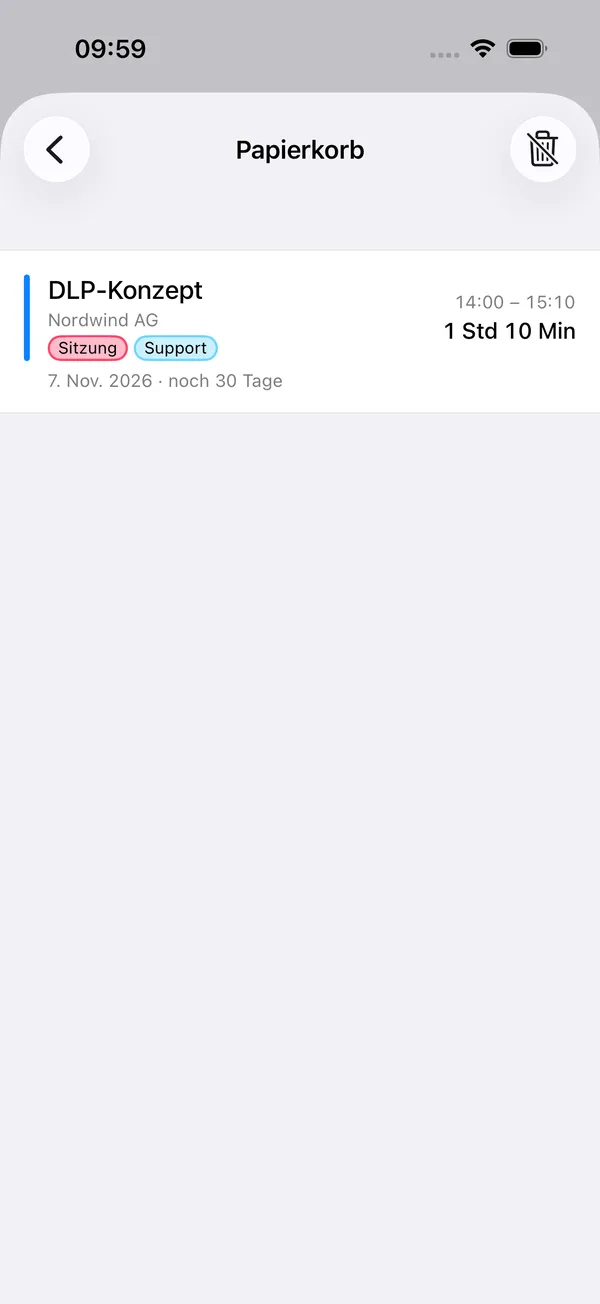
Une entrée supprimée ne disparaît pas tout de suite. Elle va dans la corbeille, et l’avis Entrée supprimée · Annuler apparaît brièvement en bas.
Juste après, vous la récupérez de trois façons : avec Annuler, en secouant l’iPhone ou avec ⌘Z sur le Mac et sur l’iPad avec clavier.
Une entrée en cours est terminée lors de la suppression. Une entrée restaurée ne reprend pas – elle revient dans la liste avec ses heures.

Plus tard, vous trouvez les entrées supprimées sous Réglages › Corbeille › Entrées supprimées. Balayez vers la droite pour restaurer, vers la gauche pour supprimer définitivement ; en haut à droite, vous videz toute la corbeille.
Sous Supprimer définitivement après, vous choisissez le délai : 7, 30 (par défaut) ou 90 jours – ou Jamais. Le délai s’applique à tous vos appareils.
6Analyse
L’analyse s’ouvre sur la semaine en cours ; avec les flèches, vous remontez dans le temps, avec la barre du haut, vous passez au mois, à l’année ou à la totalité.
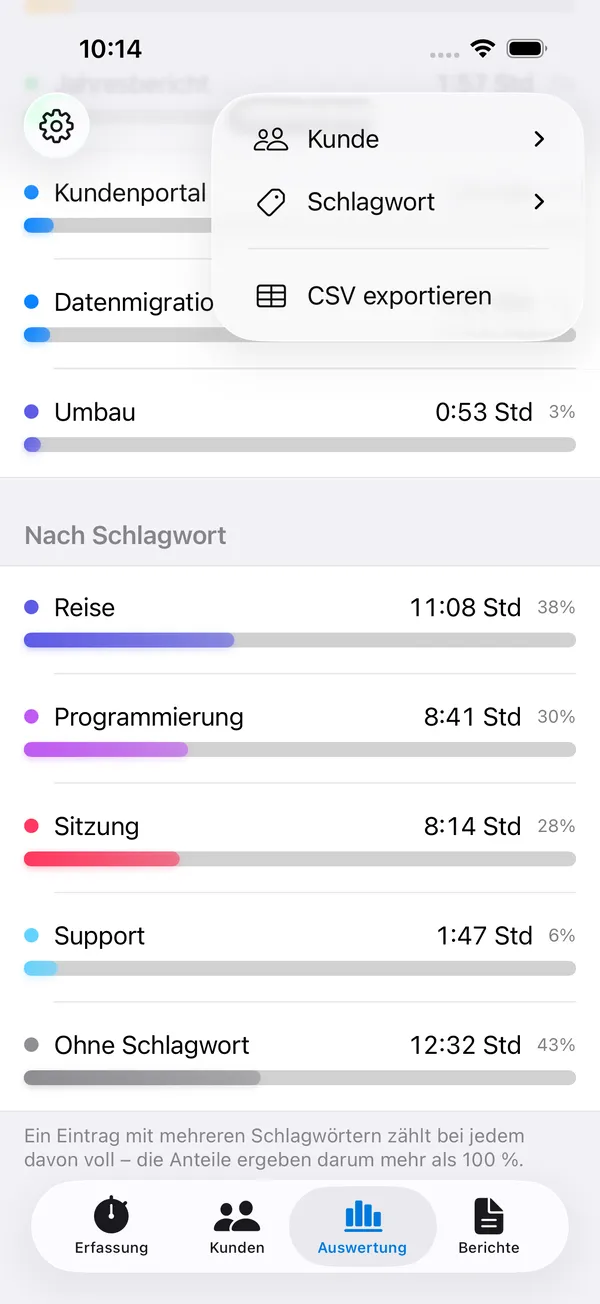
Le graphique montre les jours (ou les mois) empilés par projet. Touchez une barre : la légende et toutes les listes en dessous n’affichent alors que ce jour, et les titres le nomment. Une seconde touche sur la même barre annule la sélection.
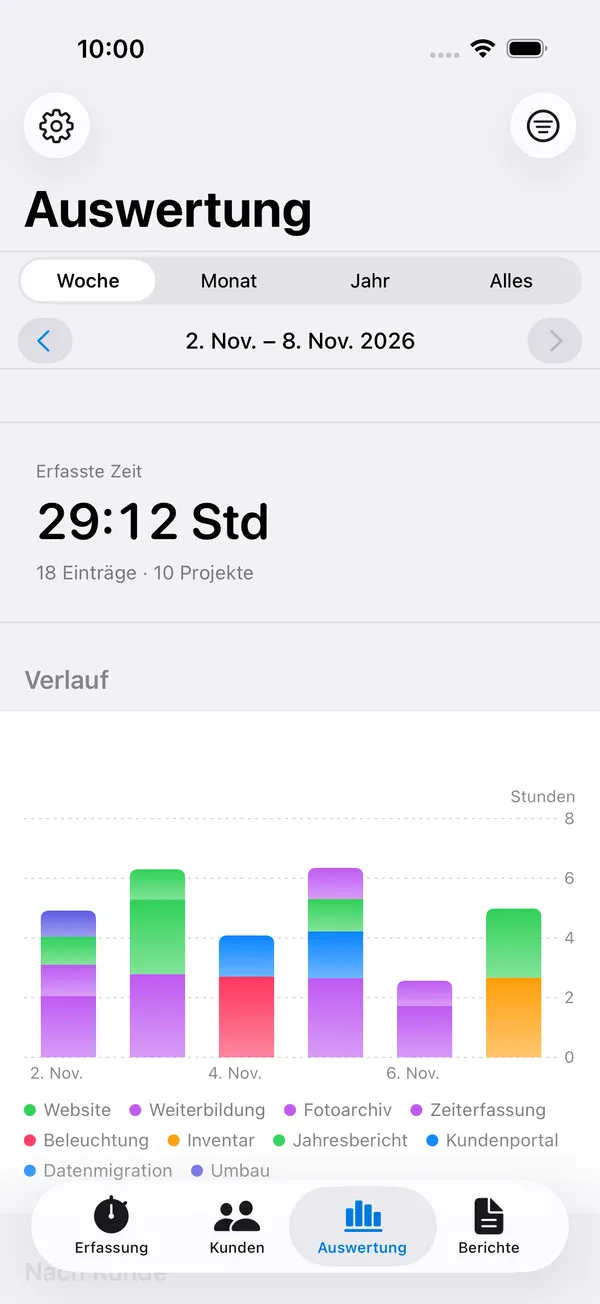
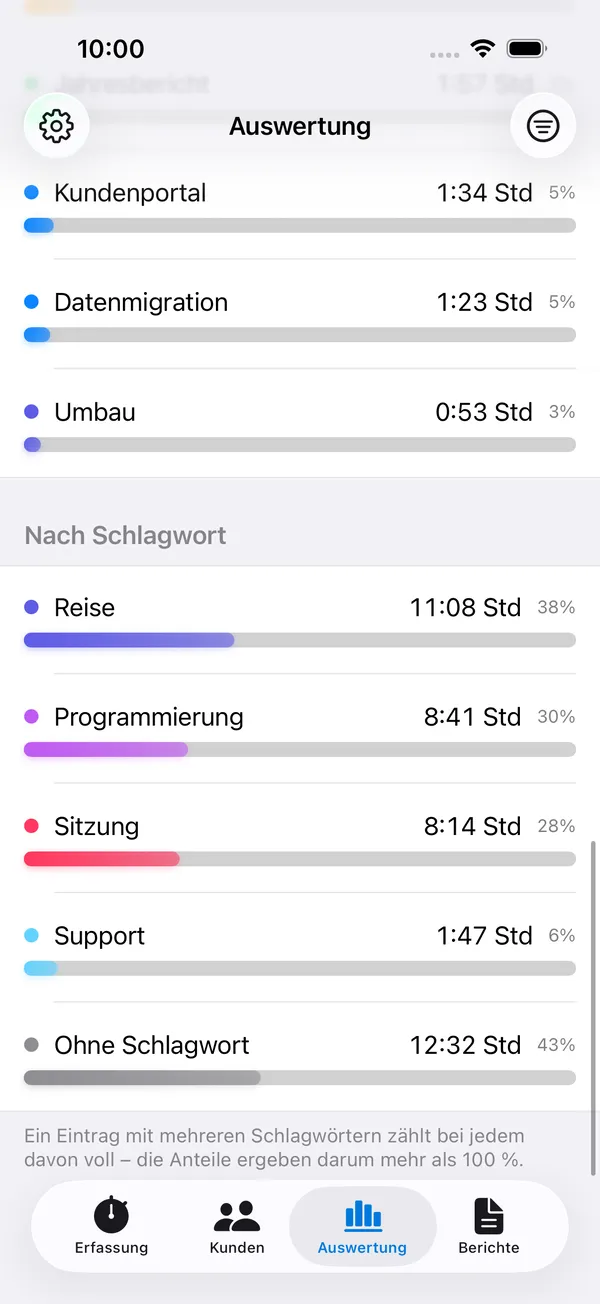
En dessous figurent les totaux par client, par projet et par mot-clé, chacun avec sa part du temps total.
Pour les mots-clés, les parts peuvent dépasser 100 % au total. C’est correct : une entrée avec deux mots-clés compte entièrement pour les deux. La question est « combien de temps a porté ce mot-clé » – et non « comment se répartit ma semaine ».
Dans le menu en haut à droite, vous filtrez par Client ou Mot-clé et exportez un fichier CSV pour Numbers ou Excel. Tant qu’un filtre est actif, le symbole est plein.
7Feuille d’heures en PDF
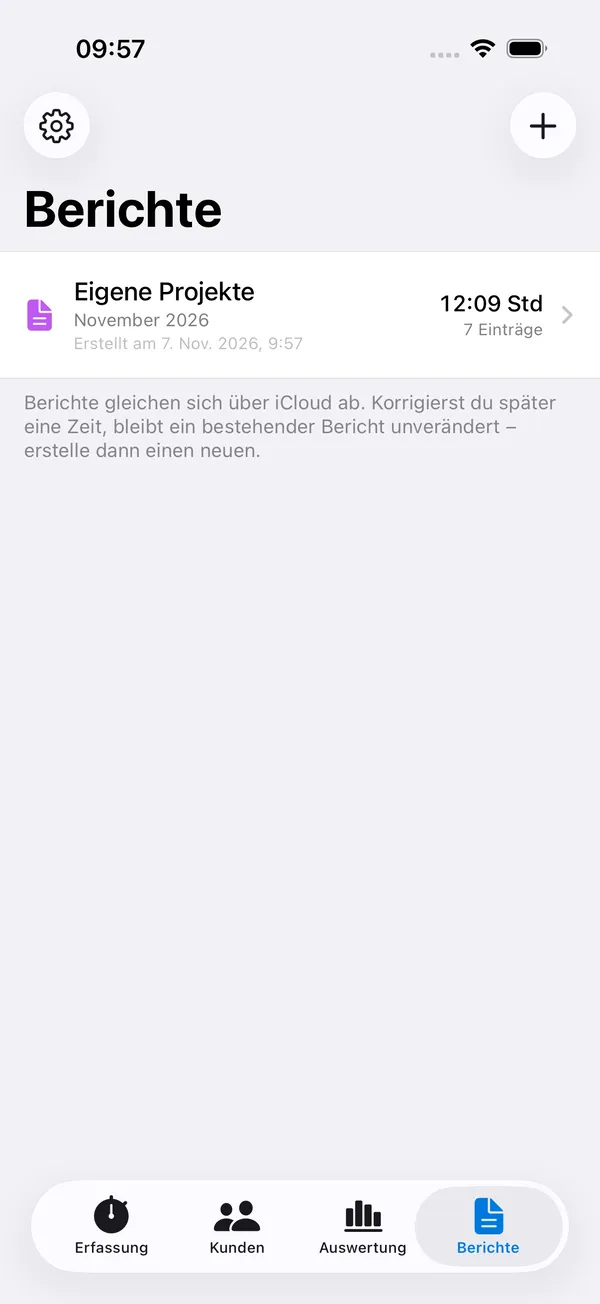
Un rapport est une feuille d’heures terminée pour une entreprise et une période – en PDF, à transmettre. Il reste dans la liste jusqu’à ce que vous le supprimiez.
L’onglet Rapports contient les feuilles créées, la plus récente en haut : entreprise, période, total et nombre d’entrées.
Touchez + en haut à droite : choisissez l’entreprise et la période – cette semaine ou la semaine dernière, ce mois-ci ou le mois dernier. Juste en dessous, vous voyez ce que contiendra le rapport. Si aucun temps n’y est saisi, Créer reste grisé.
Avec Personnalisé, vous choisissez vous-même la période. Les deux jours sont inclus : « du 17 au 23 » contient le 23 en entier.

Une touche sur un rapport ouvre le PDF dans l’app. De là, vous le partagez (Mail, Messages, Fichiers) ou le classez avec Enregistrer sous.
Le document porte le nom de l’entreprise en titre, avec en dessous la période et le total général. Il liste les entrées par jour avec totaux journaliers, notes et mots-clés – et se termine par un récapitulatif par projet. Format A4, plusieurs pages, avec numéros de page.


8Sans ouvrir l’app
Bouton Action (iPhone 15 Pro et plus récent)
À configurer sous Réglages › Bouton Action › Raccourci › My Time-Tracker › « Basculer le temps ». Une pression démarre ou arrête sur le dernier projet utilisé – même appareil verrouillé.
Siri et Raccourcis
« Basculer le temps », « Démarrer le temps » (avec choix du projet), « Arrêter le temps » et « Changer de projet » sont disponibles comme raccourcis et peuvent être utilisés dans des automatisations ou sur un autocollant NFC.
Widgets et centre de contrôle
Des widgets existent pour l’écran d’accueil et l’écran verrouillé, en trois tailles. Lors de la configuration, vous choisissez vous-même les projets que le widget propose de démarrer ; sans sélection, il affiche vos favoris. Le grand widget a de la place pour huit. S’y ajoute une commande pour le centre de contrôle.
Les widgets ne se mettent pas à jour à la seconde – iOS récupère les nouvelles valeurs par intervalles. Le temps en cours continue de défiler dans le widget lui-même.
Activité en temps réel
Quand un minuteur tourne, il s’affiche sur l’écran verrouillé et dans la Dynamic Island, avec le temps qui défile et le total du jour. Si vous démarrez sur la montre alors que l’iPhone est dans votre poche, une notification apparaît parfois à la place : iOS ne permet pas à une app en arrière-plan de démarrer une activité en temps réel.
Apple Watch
Démarrer, arrêter, changer de projet – avec des complications pour le cadran. La montre n’écrit pas les entrées elle-même : elle envoie la commande à l’iPhone. Si celui-ci est hors de portée, la commande est transmise avec son horodatage dès que la liaison est rétablie.
9Sur le Mac
Sur le Mac, l’app fonctionne comme une app de la barre des menus : au démarrage, aucune fenêtre n’apparaît, seulement l’affichage en haut à droite – pendant la saisie sous forme de chronomètre (« ● 1:03:05 »), sinon avec le total du jour. Au premier démarrage, un court avis explique où trouver l’app.
Un clic sur l’affichage ouvre le menu déroulant : consulter l’état, démarrer, arrêter et changer de projet. Les favoris sont en haut, les autres projets à déplier par client.
La fenêtre complète avec l’analyse et les rapports s’ouvre dans le menu déroulant via Ouvrir la fenêtre, les réglages via Réglages. Le démarrage à l’ouverture de session s’active sous Réglages › Mac › Ouvrir à la session – l’app doit pour cela se trouver dans le dossier « Applications ».
Les entrées supprimées se récupèrent avec ⌘Z.
10Sur l’iPad
La même app, avec plus de place. Les sections figurent en haut sous forme de barre ; avec le symbole à gauche, vous la dépliez en barre latérale.
Avec un clavier, ⌘Z permet d’annuler comme sur le Mac.

11Réglages
- Objectif quotidien (par défaut : désactivé). Une fois activé, l’app affiche la progression, le solde hebdomadaire et une prévision du moment où l’objectif sera atteint. Vous définissez quels jours de la semaine comptent.
- Saisie : la division à minuit, et c’est ici que se trouvent les mots-clés.
- Notifications : à 50 % et à 100 % de l’objectif quotidien, plus un rappel quand un minuteur tourne très longtemps (après 4 à 12 heures). Tout est planifié localement sur l’appareil.
- Illimité : l’achat et Restaurer l’achat.
- Données : dernière synchronisation iCloud, état du stockage des données et Exporter le fichier CSV.
- Corbeille : les entrées supprimées et le délai avant la suppression définitive.
- Premiers pas sous « Info » affiche à nouveau l’introduction.

12Gratuit et l’achat
Sans achat, vous saisissez le temps pour un client avec trois projets. Si vous avez besoin de plus, Time-Tracker Illimité débloque des clients et des projets en nombre illimité – achat unique, sans abonnement (CHF 9.– en Suisse). L’achat vaut pour l’iPhone, l’iPad et le Mac ensemble et peut être partagé avec la famille.
Tout le reste est inclus sans achat : analyse, rapports, export CSV, corbeille, widgets, Apple Watch, bouton Action et synchronisation iCloud.
Sur un deuxième appareil, Réglages › Illimité › Restaurer l’achat suffit. Les clients et projets existants sont toujours conservés – la limite ne s’applique qu’aux nouvelles créations. Les éléments archivés sont comptés.
13Ce que l’app ne fait pas
- Pas de compte d’heures ni de décompte annuel. Elle vous dit où passe votre temps – pas combien d’heures vous devez encore.
- Pas de taux horaires, pas de chiffre d’affaires, pas de factures. La feuille d’heures est un justificatif de travail, pas une facture.
- Pas de gestion des pauses ni de rythme Pomodoro. Un minuteur tourne, ou aucun.
- Aucun compte, aucun serveur. Les données se trouvent sur l’appareil et dans votre base iCloud privée. Il n’y a aucun service d’analyse, de pistage ou de publicité.
14En cas de problème
Les temps n’apparaissent pas sur l’autre appareil
La synchronisation passe par votre base iCloud privée. Les deux appareils doivent être connectés au même compte Apple avec iCloud Drive activé. L’état est affiché sous Réglages › Données › Stockage des données. Un minuteur en cours apparaît sur les autres appareils en quelques secondes ; tous les appareils devraient avoir la même version de l’app.
Une entrée supprimée manque
Regardez sous Réglages › Corbeille. Si le délai est écoulé, elle est supprimée définitivement.
Le rapport ne contient pas ce que j’attendais
Un rapport ne reprend que les entrées terminées de l’entreprise choisie dans la période choisie. Un minuteur encore en cours n’a pas sa place dans un justificatif – arrêtez-le et créez à nouveau le rapport.
Un widget n’affiche pas les projets que je veux
Maintenez le widget enfoncé, choisissez « Modifier le widget » et définissez vous-même les projets. Sans sélection, il affiche les favoris.
Autre chose
Envoyez un e-mail à mytimetracker@olly.ch. C’est une personne qui vous répond, pas un formulaire – en général sous quelques jours. En cas de plantage, il est très utile d’indiquer ce que vous veniez de faire juste avant.
Configuration requise : iOS et iPadOS 18, macOS 15, watchOS 11 ou plus récent.