 My Time-Tracker
Di cosa si tratta
L’app risponde a una domanda: su cosa ho lavorato – e per quanto tempo? Per questo ci sono tre livelli, e non serve altro.
- Cliente – per chi lavori. Anche «Privato» o «Progetti personali» è un cliente.
- Progetto – su cosa lavori per questo cliente. Ogni progetto appartiene a esattamente un cliente.
- Voce – un intervallo di tempo su un progetto, dall’avvio all’arresto.
In più ci sono le etichette. Sono trasversali: «Riunione», «Viaggio» o «fatturabile» compaiono presso ogni cliente. Così in seguito puoi chiederti quanto tempo è andato in riunioni – indipendentemente da per chi.
Le immagini di questo manuale mostrano l’interfaccia in tedesco. L’app segue la lingua del sistema ed è disponibile in tedesco, inglese, francese e italiano.
1Creare cliente e progetto
Il tempo si può rilevare solo quando esiste un progetto. Apri Clienti e tocca + in alto a destra: prima un cliente, poi un progetto per lui.
Ogni cliente ha un colore – ritorna in elenchi, grafici e widget. Un progetto eredita il colore del suo cliente o ne riceve uno proprio.
Scorri un progetto verso destra per renderlo preferito. I preferiti sono pronti come chip nella schermata Rilevamento.
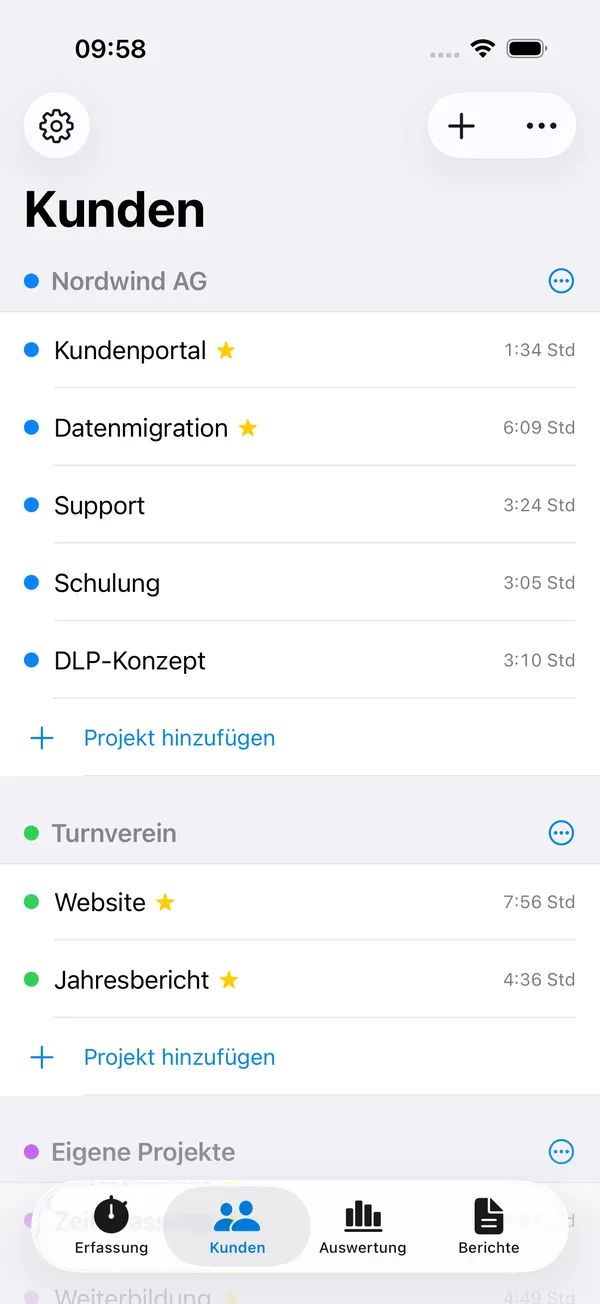
Nel progetto stesso imposti colore, nota ed etichette per le nuove voci. Sono una preimpostazione: ogni voce avviata su questo progetto le riceve automaticamente – anche quando avvii con il tasto Azione, il widget o l’orologio.
Un progetto archiviato scompare dalla selezione, ma i suoi tempi restano nell’analisi.

2Rilevare il tempo
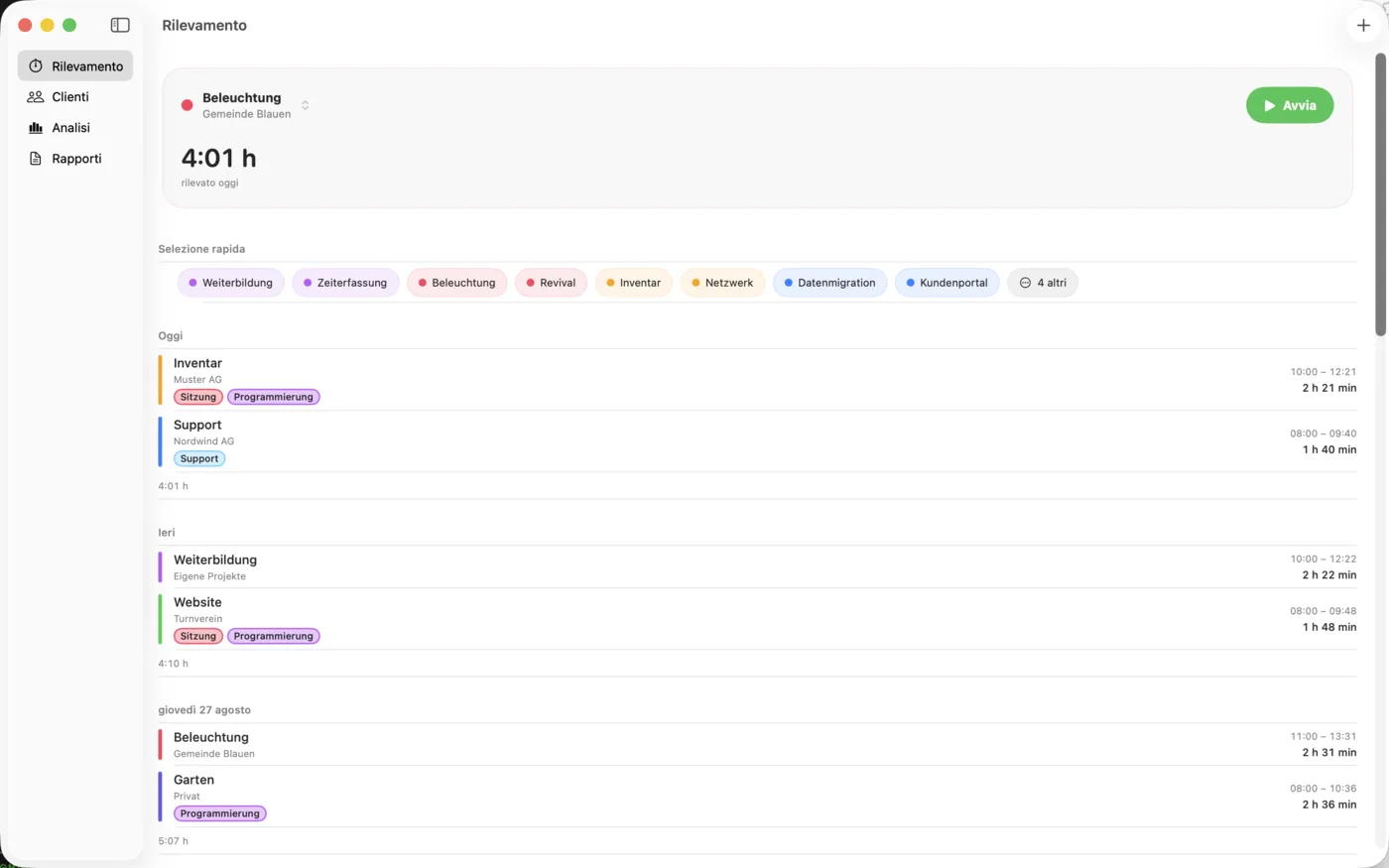
La schermata Rilevamento è la pagina iniziale. In alto la scheda del timer, sotto la Selezione rapida dei preferiti, poi le voci degli ultimi 30 giorni raggruppate per giorno.
Avvia parte dall’ultimo progetto usato. Un tocco su un chip della selezione rapida avvia direttamente lì.
Cambiare durante il rilevamento: tocca un altro progetto. L’app ferma e avvia in un solo passaggio – tra le due voci non resta alcun vuoto.
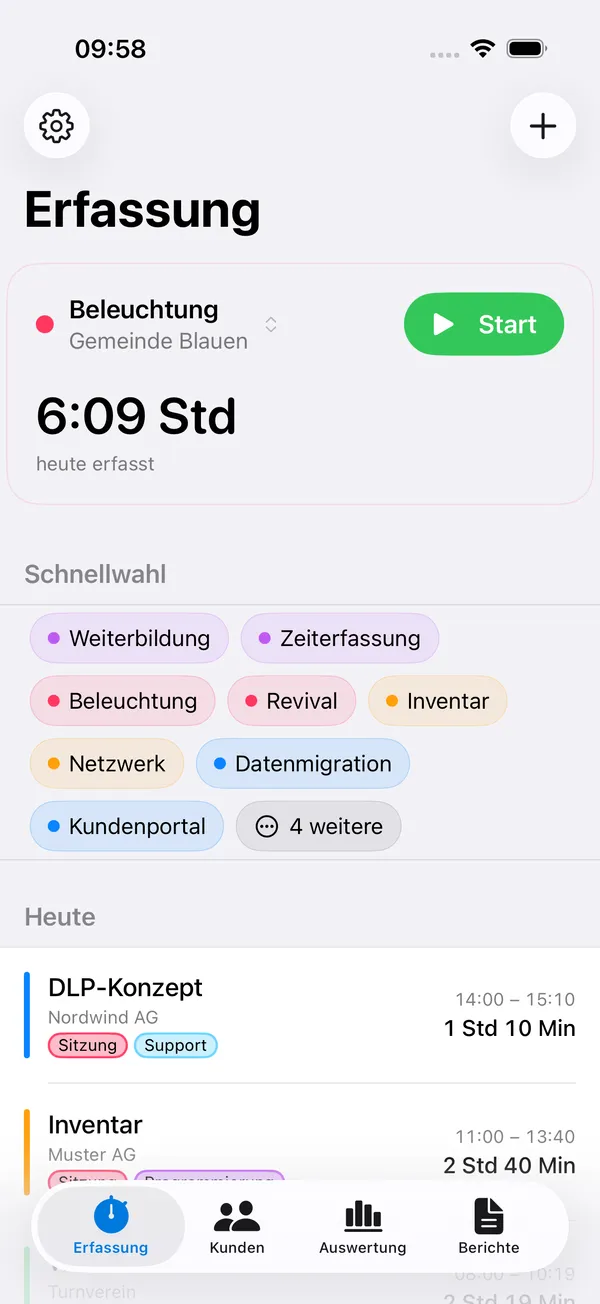
Mentre il tempo scorre, la scheda mostra il progetto, la durata in corso e il totale giornaliero. Ferma termina la voce.
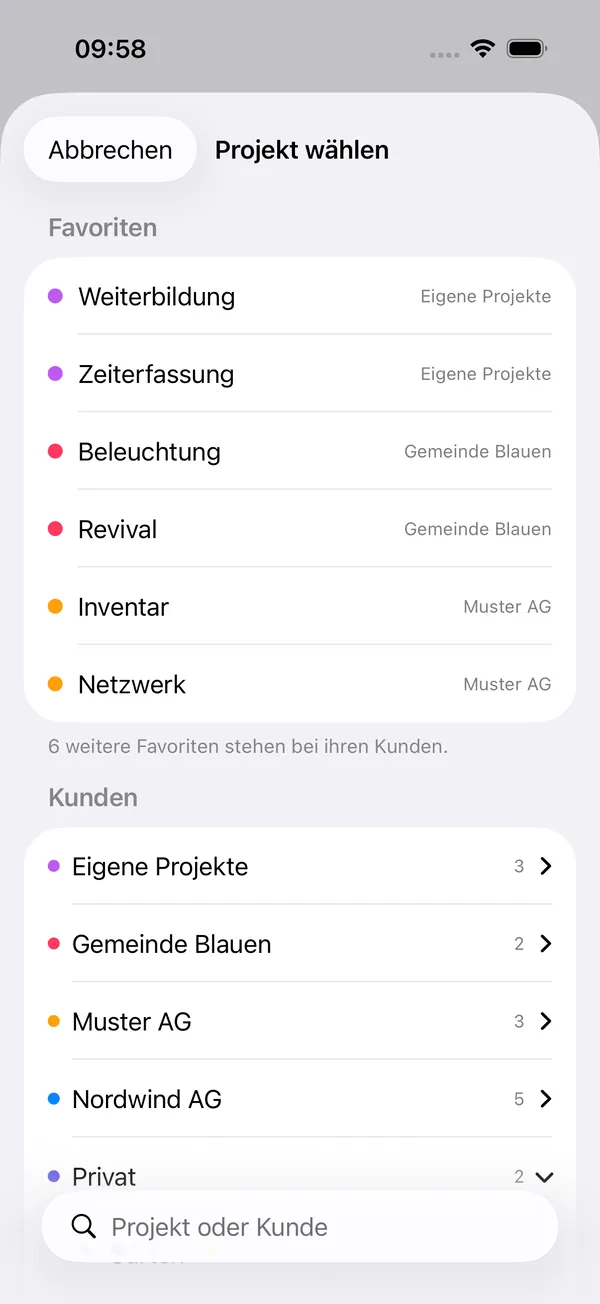
Con Scegli progetto raggiungi tutti i progetti: i preferiti stanno in alto, gli altri sotto, raggruppati per cliente, da espandere. Una ricerca mostra tutti i risultati insieme.
3Etichette
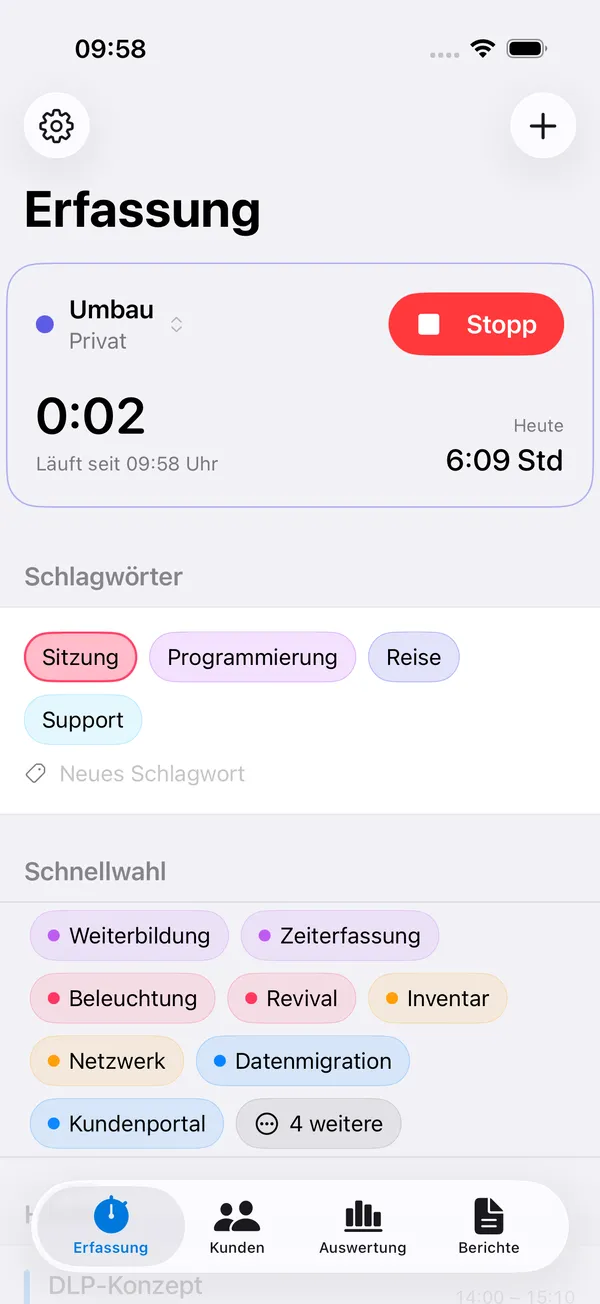
Mentre un timer è in corso, nella schermata Rilevamento compare la sezione Etichette. Un tocco ne imposta una, un secondo la toglie; se ne possono usare più insieme. Nel campo sottostante ne crei una nuova digitando un nome.
La sezione compare solo durante un rilevamento. In seguito imposti le etichette nella voce stessa.
Puoi gestirle in Impostazioni › Rilevamento › Etichette: rinominare, scegliere un colore, eliminare. Quando elimini, viene indicato quante voci perdono l’etichetta – il tempo rilevato resta, sparisce solo la dicitura.
Gli errori di battitura vengono intercettati: «Viaggio» e «viaggio » non diventano due etichette.

4Correggere e aggiungere
Tocca una voce nell’elenco: modifica gli orari, scrivi una nota, imposta le etichette o spostala su un altro progetto. Lo spostamento non modifica le etichette.
Una pressione prolungata (sul Mac: clic destro) apre un menu con Modifica, Cambia progetto ed Elimina.
Aggiungere il tempo dimenticato: tocca + in alto a destra. Viene proposta l’ultima ora – di solito bastano due correzioni agli orari.
Scorrere verso sinistra o Elimina voce nella voce stessa la sposta nel cestino.

5Cestino NOVITÀ DELLA 1.1
Una voce eliminata non sparisce subito. Finisce nel cestino, e in basso compare per breve tempo l’avviso Voce eliminata · Annulla.
Subito dopo la recuperi in tre modi: con Annulla, scuotendo l’iPhone o con ⌘Z su Mac e su iPad con tastiera.
Una voce in corso viene terminata quando la elimini. Una voce ripristinata non riprende a scorrere – torna nell’elenco con i suoi orari.

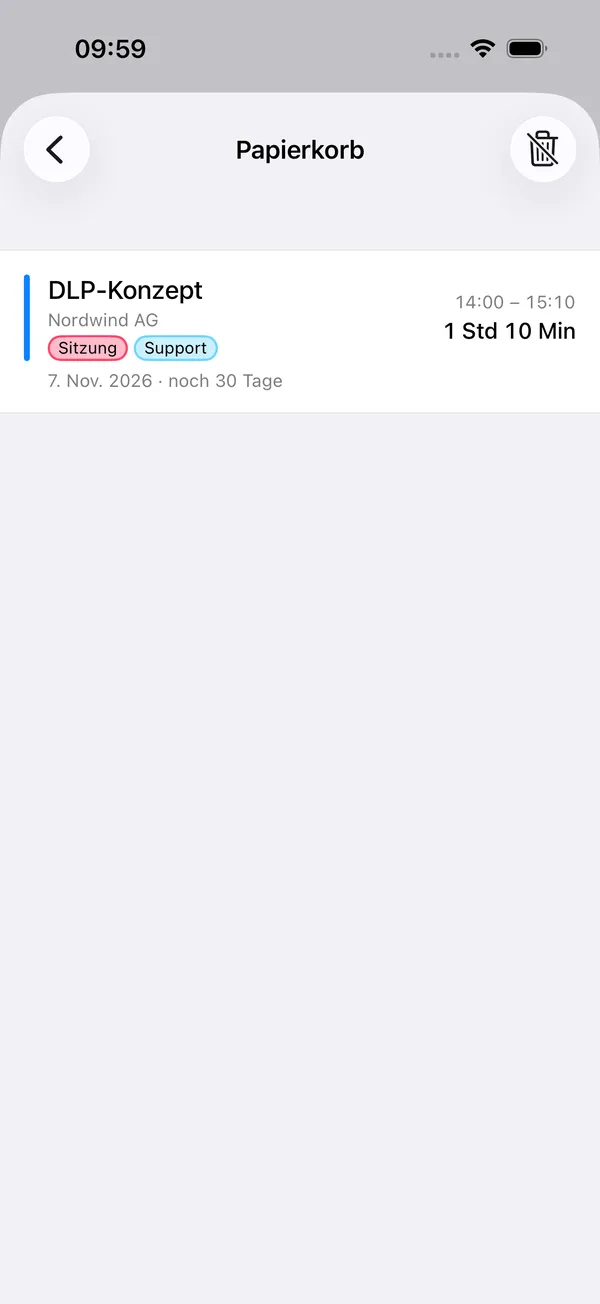
In seguito trovi le voci eliminate in Impostazioni › Cestino › Voci eliminate. Scorri verso destra per ripristinare, verso sinistra per eliminare definitivamente; in alto a destra svuoti l’intero cestino.
In Elimina definitivamente dopo scegli il periodo: 7, 30 (predefinito) o 90 giorni – oppure Mai. Il periodo vale su tutti i tuoi dispositivi.
6Analisi
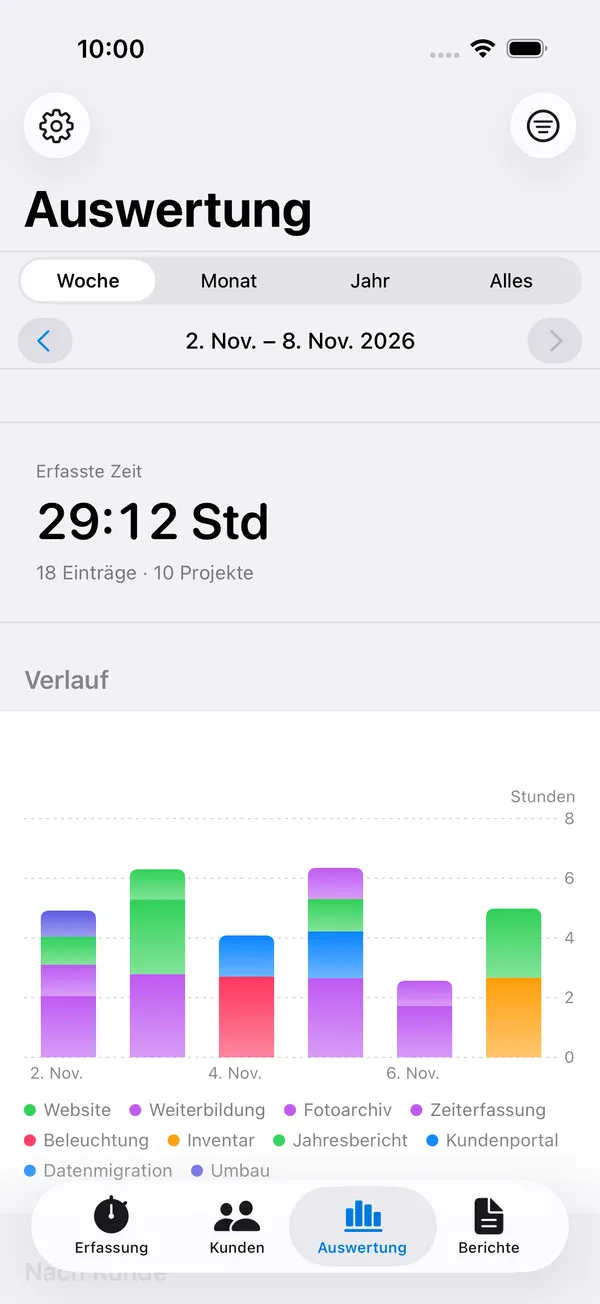
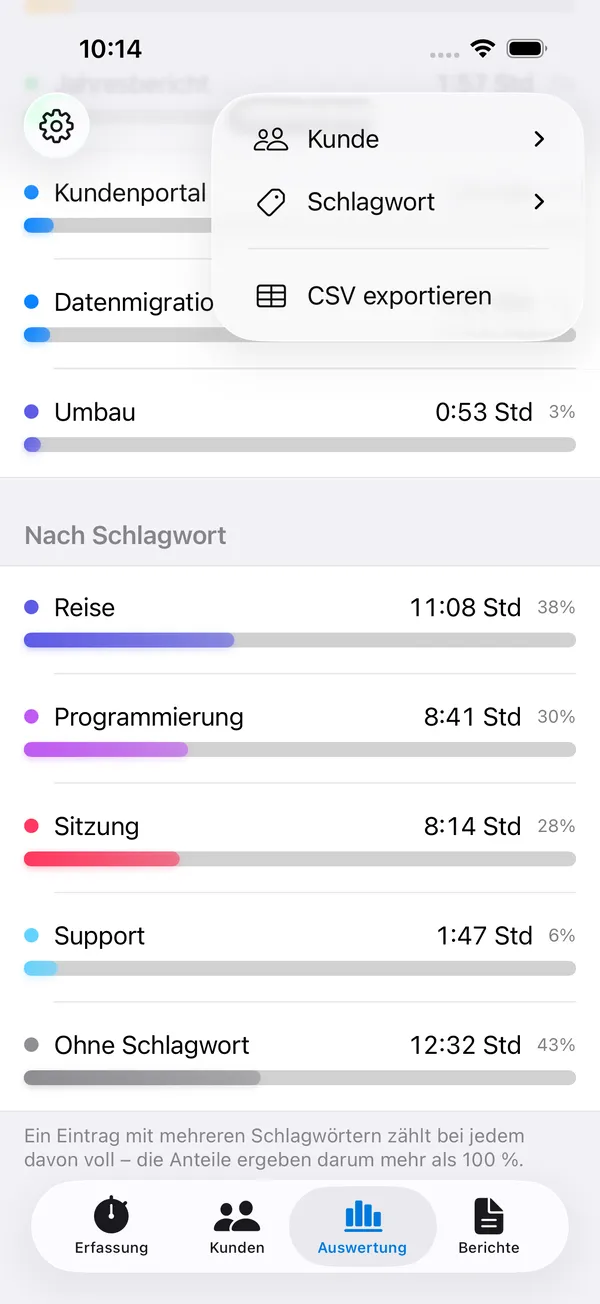
L’analisi parte dalla settimana in corso; con le frecce torni indietro, con la barra in alto passi a mese, anno o all’intero periodo.
Il grafico mostra i giorni (o i mesi) sovrapposti per progetto. Tocca una barra: la legenda e tutti gli elenchi sottostanti mostrano allora solo quel giorno, e i titoli lo indicano. Un secondo tocco sulla stessa barra annulla la selezione.
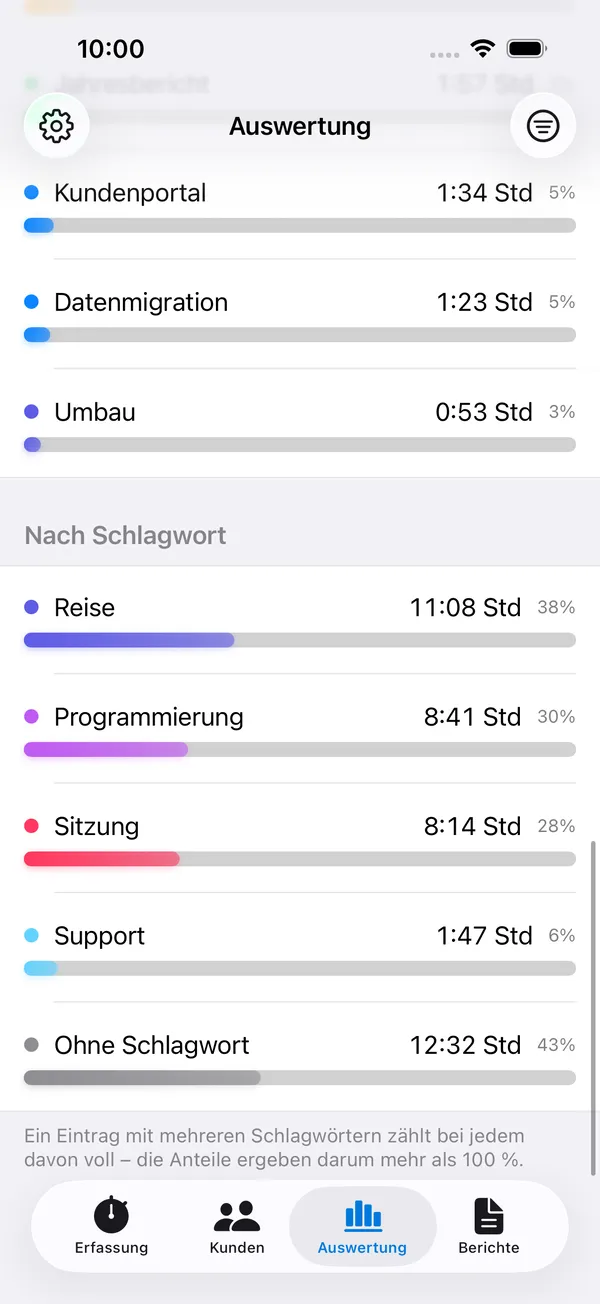
Sotto ci sono i totali per cliente, per progetto e per etichetta, ciascuno con la quota sul tempo totale.
Per le etichette, le quote possono superare insieme il 100 %. È corretto: una voce con due etichette conta per intero in entrambe. La domanda è «quanto tempo ha portato questa etichetta» – non «come suddivido la settimana».
Nel menu in alto a destra filtri per Cliente o Etichetta ed esporti un file CSV per Numbers o Excel. Finché è attivo un filtro, il simbolo è pieno.
7Foglio ore in PDF
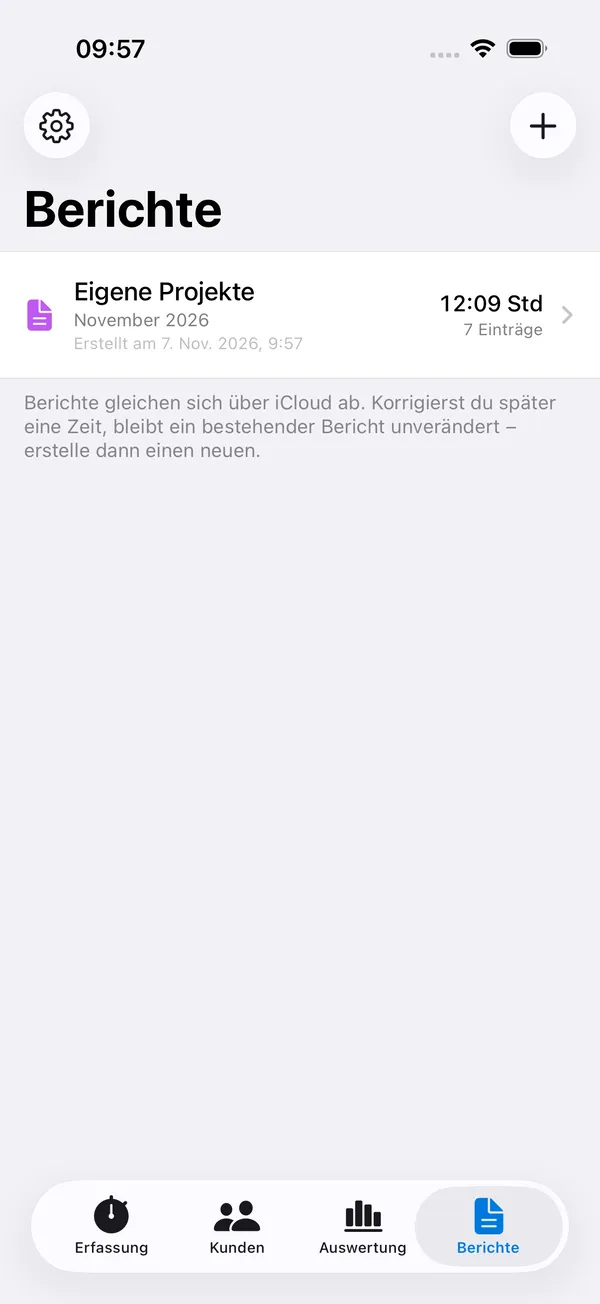
Un rapporto è un foglio ore completo per un’azienda e un periodo – in PDF, da consegnare. Resta nell’elenco finché non lo elimini.
Nella scheda Rapporti ci sono i fogli creati, il più recente in alto: azienda, periodo, totale e numero di voci.
Tocca + in alto a destra: scegli l’azienda e il periodo – questa settimana o la scorsa, questo mese o il precedente. Sotto vedi subito cosa ci entra. Se in quel periodo non è stato rilevato tempo, Crea resta grigio.
Con Personalizzato scegli tu il periodo. Entrambi i giorni sono inclusi: «dal 17 al 23» comprende il 23 per intero.

Un tocco su un rapporto apre il PDF nell’app. Da lì lo condividi (Mail, Messaggi, File) o lo archivi con Salva come.
Il documento ha come titolo il nome dell’azienda, sotto il periodo e il totale. Elenca le voci per giorno con totali giornalieri, note ed etichette – e si chiude con un riepilogo per progetto. A4, più pagine, con numeri di pagina.


8Senza aprire l’app
Tasto Azione (iPhone 15 Pro e successivi)
Si configura in Impostazioni › Tasto Azione › Comando rapido › My Time-Tracker › «Attiva/disattiva tempo». Una pressione avvia o ferma sull’ultimo progetto usato – anche a dispositivo bloccato.
Siri e Comandi rapidi
«Attiva/disattiva tempo», «Avvia tempo» (con scelta del progetto), «Ferma tempo» e «Cambia progetto» sono disponibili come comandi rapidi e si possono usare in automazioni o associare a un adesivo NFC.
Widget e Centro di Controllo
Ci sono widget per la schermata Home e la schermata di blocco in tre dimensioni. Durante la configurazione scegli tu quali progetti il widget propone di avviare; senza una scelta mostra i tuoi preferiti. Il widget grande ha posto per otto. In più c’è un controllo per il Centro di Controllo.
I widget non si aggiornano ogni secondo – iOS recupera nuovi valori a intervalli. Il tempo in corso continua però a scorrere nel widget stesso.
Attività in tempo reale
Quando un timer è in corso, compare sulla schermata di blocco e nella Dynamic Island, con il tempo che scorre e il totale giornaliero. Se avvii sull’orologio mentre l’iPhone è in tasca, a volte compare invece una notifica: iOS non permette a un’app in background di avviare un’attività in tempo reale.
Apple Watch
Avvia, ferma, cambia progetto – in più complicazioni per il quadrante. L’orologio non scrive le voci da sé, ma invia il comando all’iPhone. Se l’iPhone è fuori portata, il comando viene consegnato con la sua marca temporale appena torna il collegamento.
9Sul Mac
Sul Mac l’app funziona come app della barra dei menu: all’avvio non compare alcuna finestra, solo l’indicatore in alto a destra – durante il rilevamento come cronometro («● 1:03:05»), altrimenti con il totale giornaliero. Al primo avvio un breve avviso spiega dove trovare l’app.
Un clic sull’indicatore apre il menu a discesa: leggere lo stato, avviare, fermare e cambiare progetto. I preferiti stanno in alto, gli altri progetti raggruppati per cliente, da espandere.
La finestra completa con analisi e rapporti la apri dal menu a discesa con Apri finestra, le impostazioni con Impostazioni. L’avvio all’accesso lo attivi in Impostazioni › Mac – per questo l’app deve trovarsi nella cartella «Applicazioni».
Le voci eliminate le recuperi con ⌘Z.
10Sull’iPad
La stessa app, più spazio. Le sezioni stanno in alto come barra; con il simbolo a sinistra la apri come barra laterale.
Con la tastiera ⌘Z per annullare funziona come sul Mac.

11Impostazioni
- Obiettivo giornaliero (predefinito: disattivato). Se attivato, l’app mostra avanzamento, saldo settimanale e una previsione di quando l’obiettivo sarà raggiunto. Stabilisci tu quali giorni della settimana contano.
- Rilevamento: divisione al cambio di giorno, e qui si trovano le etichette.
- Notifiche: al 50 % e al 100 % dell’obiettivo giornaliero, più un promemoria quando un timer è in corso da molto tempo (dopo 4–12 ore). Tutto viene pianificato localmente sul dispositivo.
- Illimitato: acquisto e Ripristina acquisto.
- Dati: ultima sincronizzazione iCloud, stato dell’archivio dati ed Esporta file CSV.
- Cestino: le voci eliminate e il periodo fino all’eliminazione definitiva.
- Primi passi in «Info» mostra di nuovo l’introduzione.

12Gratis e l’acquisto
Senza acquisto rilevi il tempo per un cliente con tre progetti. Chi ha bisogno di più sblocca con Time-Tracker Illimitato clienti e progetti senza limiti – una tantum, nessun abbonamento (in Svizzera CHF 9.–). L’acquisto vale insieme per iPhone, iPad e Mac e si può condividere con la famiglia.
Tutto il resto è incluso senza acquisto: analisi, rapporti, esportazione CSV, cestino, widget, Apple Watch, tasto Azione e la sincronizzazione iCloud.
Su un secondo dispositivo basta Impostazioni › Illimitato › Ripristina acquisto. I clienti e progetti esistenti restano sempre – il limite vale solo per crearne di nuovi. Anche quelli archiviati contano.
13Cosa l’app non fa
- Nessun conto ore o conto annuale. Ti dice dove va il tuo tempo – non quanto ne devi ancora.
- Niente tariffe orarie, niente fatturato, niente fatture. Il foglio ore è un attestato di lavoro, non una fattura.
- Nessuna gestione delle pause e nessun ritmo Pomodoro. Un timer è in corso oppure no.
- Nessun account, nessun server. I dati restano sul dispositivo e nel tuo database iCloud privato. Non ci sono servizi di analisi, tracciamento o pubblicità.
14Se qualcosa non va
I tempi non compaiono sull’altro dispositivo
La sincronizzazione usa il tuo database iCloud privato. Entrambi i dispositivi devono usare lo stesso Account Apple con iCloud Drive attivo. Lo stato è in Impostazioni › Dati › Archivio dati. Un timer in corso compare sugli altri dispositivi in pochi secondi; tutti i dispositivi dovrebbero avere la stessa versione dell’app.
Manca una voce eliminata
Guarda in Impostazioni › Cestino. Se il periodo è scaduto, è stata eliminata definitivamente.
Il rapporto non contiene ciò che mi aspettavo
Un rapporto prende solo le voci concluse dell’azienda scelta nel periodo scelto. Un timer ancora in corso non appartiene a un attestato – fermalo e crea di nuovo il rapporto.
Un widget non mostra i progetti che voglio
Tieni premuto il widget, scegli «Modifica widget» e imposta tu i progetti. Senza una scelta mostra i preferiti.
Altro
E-mail a mytimetracker@olly.ch. Risponde una persona, non un modulo – di norma entro pochi giorni. In caso di arresto anomalo aiuta molto se scrivi cosa hai fatto subito prima.
Requisiti di sistema: iOS e iPadOS 18, macOS 15, watchOS 11 o successivi.